結論から書くと、AirPods Pro 3のケースが充電できないときは、本体の故障よりも先に「ケーブルやアダプタの接続」「充電ポートの汚れ」「充電方法の相性」を疑うべきです。Apple公式の対処法も、この順番での確認になっています。修理に出す前に試せることが多いので、上から順に切り分けてください。
なお、この記事はAirPods Pro 3の実機レビューではなく、Apple公式サポートで公開されている対処手順をもとに整理したものです。モデル共通の基本仕様については、AirPods Pro 3とPro 2の違いを比較した記事もあわせてどうぞ。
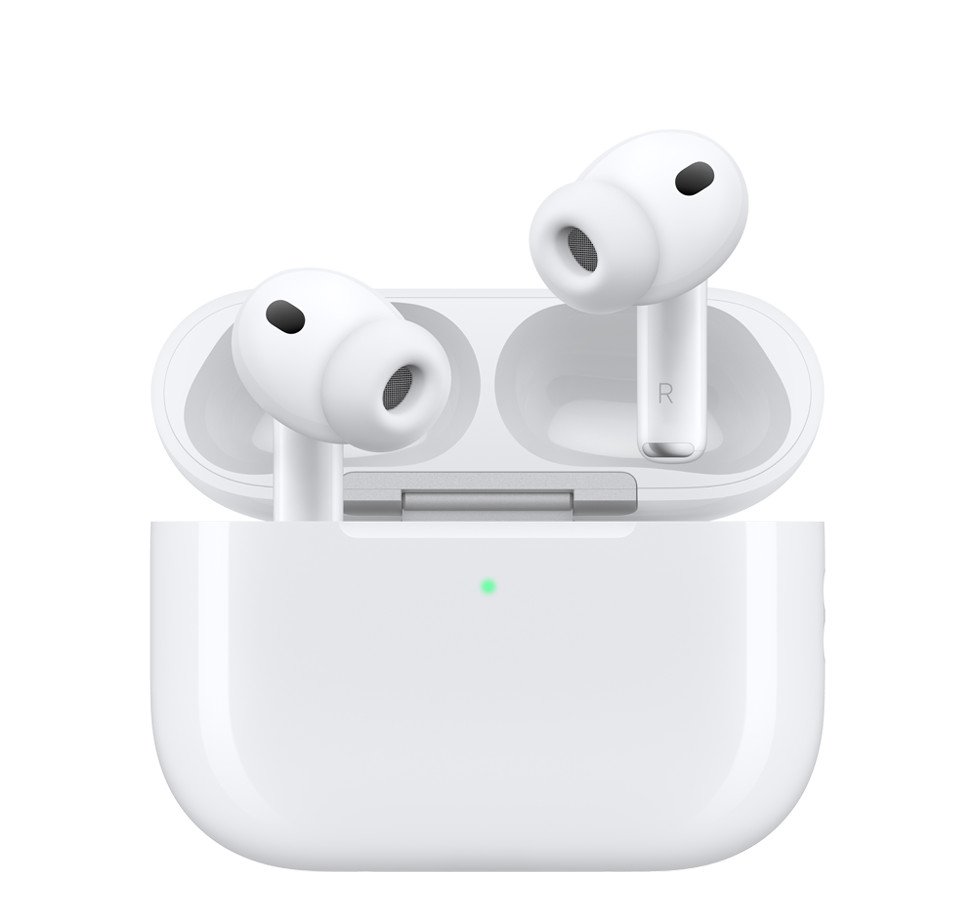
まず「ケースが充電されない」のか「イヤホンが充電されない」のか分ける
対処を始める前に、症状を切り分けてください。充電のトラブルは、実は2種類が混ざっています。
1つは、ケース自体に電気が入らないパターンです。ケーブルをつないでもステータスランプが反応しない、ワイヤレス充電器に置いても充電が始まらない、といった症状がこれに当たります。原因の候補は、ケーブル・アダプタ・充電ポートといった「ケースの外側」にあります。
もう1つは、ケースの残量はあるのに、中のイヤホンが充電されないパターンです。この場合は、イヤホンとケースの接点(金属の端子)の汚れや、イヤホンの収まり具合といった「ケースの内側」が原因の候補になります。どちらのパターンかで、見るべき場所が正反対なので、最初に切り分けることが大切です。
ケースが充電されないときの確認順序
ケース自体が充電されない場合は、Apple公式の案内に沿って、つなぎ方から確認します。地味ですが、ここで解決することが一番多い段階です。
- USB-Cケーブルが、ケースと電源アダプタの両方にしっかり差し込まれているか確認する
- 電源アダプタがコンセントに確実に差し込まれているか確認する(電源タップのスイッチも)
- その状態で15分以上充電し、ステータスランプの反応を見る
- 改善しなければ、別のケーブル・別のアダプタに替えて試す
ケーブルを替えて直る場合は、ケーブル側の劣化や断線が原因だったということです。見た目では分からない断線の見分け方は、充電ケーブルが傷んだときの症状と対処法の記事で詳しく扱っています。
有線でだめなら、ワイヤレス充電も試してください。Pro 3のケースはMagSafe、Qi規格の充電器、Apple Watchの充電器に対応しています。ワイヤレスで充電できるなら、原因はケースのUSB-Cポート側かケーブル側に絞られます。逆に、どの方法でも充電できない場合は、ケース側の問題の可能性が上がります。
充電ポートと接点の掃除
接続に問題がないのに充電が不安定な場合は、汚れを疑います。特にUSB-Cポートの中は、ポケットやバッグのほこりが詰まりやすい場所です。
Apple公式の案内では、充電ポートの異物は「柔らかく、清潔で乾いたブラシ」で取り除くこととされています。逆に、金属製のピンや爪楊枝のような硬い道具で掻き出すのは避けてください。ポート内部の端子を傷めると、汚れよりも深刻な故障につながります。
エアダスターで軽く吹く程度も、力を入れすぎない範囲なら有効です。
掃除のときは、ケースの内側の底も見てください。イヤホンが接する部分の周りにほこりや糸くずがたまっていると、イヤホンが正しい位置に収まらず、接点が浮いたままになることがあります。ふたの開閉でランプが反応するかも、あわせて確認すると切り分けが進みます。
イヤホンが充電されないパターンでは、イヤホン側とケース側の接点(小さな金属部分)を、乾いた柔らかい布で拭いてください。
汗や皮脂の汚れが膜になると、ケースに入れていても電気が流れません。拭いたら、両方のイヤホンをケースに入れ直し、ふたを閉めて30秒ほど充電してから、iPhoneの近くでふたを開けて残量表示を確認するのが、Apple公式の確認手順です。
ステータスランプの色で状態を読む
ケースのステータスランプは、状態を知る手がかりになります。充電中や充電完了を示す点灯のパターンは通常の動作ですが、注意したいのはオレンジ色の点滅が続く場合です。これは、ペアリングや充電まわりに異常がある、あるいは設定のやり直しが必要な状態を示すサインとされています。
オレンジの点滅が続く場合は、まずこの記事の確認順序(接続・充電方法の切り替え・掃除)を一周してください。それでも点滅が止まらない場合は、次のリセットに進みます。なお、ランプがまったく点かない場合は、ケースのバッテリーが完全に空になっている可能性があるため、ケーブルをつないで長めに充電してから反応を見てください。
iPhone側の状態とファームウェアも確認する
ケース側に問題が見当たらないのに充電の表示がおかしい場合は、iPhone側の状態も確認してください。AirPodsの残量表示や充電状態は、ペアリングしているiPhoneやiPadを通じて表示されるため、機器側の一時的な不具合が「充電されていないように見える」原因になることがあります。
iPhoneの再起動と、iOSを最新の状態に保つことが、基本的な切り分けになります。
AirPodsのファームウェア(本体内部のソフトウェア)は、AirPodsが充電中で、ペアリング済みのiPhoneなどが近くにあるときに、自動で更新される仕組みと案内されています。普段から「ケースに入れて充電し、iPhoneの近くに置く」使い方をしていれば、特別な操作は要りません。
長期間使っていなかったAirPodsでトラブルが出た場合は、まず充電しながらiPhoneのそばに置き、時間を置いてから状態を確認してみてください。
充電トラブルを起こしにくい日常の習慣
対処法とは別に、そもそも充電トラブルを起こしにくくする習慣も紹介しておきます。1つは、使わないときはイヤホンをケースに戻すことです。接点がケースの中で守られ、汚れや汗が付いたまま放置される時間を減らせます。
もう1つは、ケースの充電ポートをときどき目視で確認することです。ほこりは少しずつたまるため、充電が不安定になってから掃除するより、軽くたまった段階で柔らかいブラシで払う方が、端子への負担も少なくなります。スポーツのあとなど汗をかいた日は、イヤホンとケースの接点を乾いた布でひと拭きしておくと、汚れの膜ができにくくなります。
最終手段はAirPodsのリセット
ここまで試しても直らない場合は、AirPodsのリセット(初期化して登録し直す操作)を試します。Apple公式の手順は次のとおりです。
- 両方のAirPodsをケースに入れ、ふたを閉めて30秒待つ
- iPhoneの「設定>Bluetooth」で、この AirPods の登録を解除する
- ケースのふたを開けた状態で、ケース背面の設定ボタンを約15秒長押しする
- ステータスランプがオレンジに点滅したあと白く点滅したらリセット完了。そのままiPhoneに近づけて再接続する
リセットしても充電の問題が変わらない場合は、ハードウェア側の故障の可能性が高くなります。保証期間内かどうかを確認し、Appleサポートや正規サービスプロバイダへの相談に進んでください。なお、片方だけ音が出ないといった充電以外の症状については、AirPodsの片耳トラブルの対処法の記事も参考になります。
なお、掃除や確認の作業をするときは、ケースのふたを開け閉めする動作でランプがどう反応するかも見ておくと、その後の切り分けに役立ちます。
よくある質問
AirPods Pro 3のケースはLightningで充電できますか?
できません。Pro 3のケースの端子はUSB-Cで、Lightning版のケースは存在しません。有線充電にはUSB-Cケーブルを使ってください。ワイヤレスではMagSafe、Qi規格、Apple Watchの充電器に対応しています。
充電しながらだと何分くらいで反応が出ますか?
Apple公式の案内では、ケーブルをつないで15分以上充電してから状態を確認するよう示されています。残量が完全に空の状態では、ランプの反応まで少し時間がかかることがあるため、つないですぐに判断しないでください。
片方だけ充電されないのはなぜですか?
イヤホンとケースの接点の汚れや、ケースへの収まりが浅いことが多い原因です。接点を乾いた柔らかい布で拭き、イヤホンを入れ直して、ふたを閉めたまま30秒ほど充電してから確認してください。それでも片方だけ残量が増えない場合は、リセットを試す段階です。
ステータスランプのオレンジ点滅は故障のサインですか?
異常や設定のやり直しが必要な状態を示すサインです。すぐに故障と決まるわけではなく、接続の確認やリセットで直ることも多いため、まずこの記事の順序で切り分けてください。リセット後も点滅が続く場合は、Appleサポートへの相談をおすすめします。
まとめ
AirPods Pro 3のケースが充電できないときは、「ケース自体か、イヤホン側か」を切り分けたうえで、接続の確認、別のケーブルやワイヤレス充電での切り分け、ポートと接点の掃除、という順に進めるのがApple公式の対処の流れです。多くの場合は、この範囲で原因が見つかります。
リセットまで試しても改善しない場合は、無理に使い続けず、保証の確認とサポートへの相談に進んでください。充電まわりのトラブルは、原因さえ特定できれば対処はシンプルです。まずはケーブルをつないで15分、ランプの反応を見ることから始めてみましょう。
アップル製品を買うならビックカメラがお得!
ポイントも入るしアップルケアにも入れるので安心です。


この記事はApple公式サイトの公開情報(2026年11月14日確認)をもとに作成しています。仕様・手順は変更される場合があるため、実施前には公式サイトで最新情報をご確認ください。なお、この記事は実機レビューではなく、公式情報ベースの記事です。
アイキャッチ 引用:Apple