AirPodsが片耳だけ聞こえない、あるいは片方だけ充電できていない。そんなとき、買い替えや修理の前に試してほしい公式の切り分け手順があります。結論から言うと、Apple公式の順番は「ケースごとフル充電→左右をケースで30秒充電→片耳ずつテスト→メッシュの掃除とバランス確認→リセット」です。片耳の不具合は、接触や充電の偏りといった単純な原因で起きていることが多く、この順番どおりに進めるだけで直るケースも少なくありません。この記事では、Apple公式サポートの手順をもとに、症状別にやることを整理します。
まず充電から|ケースと左右それぞれの残量を確認
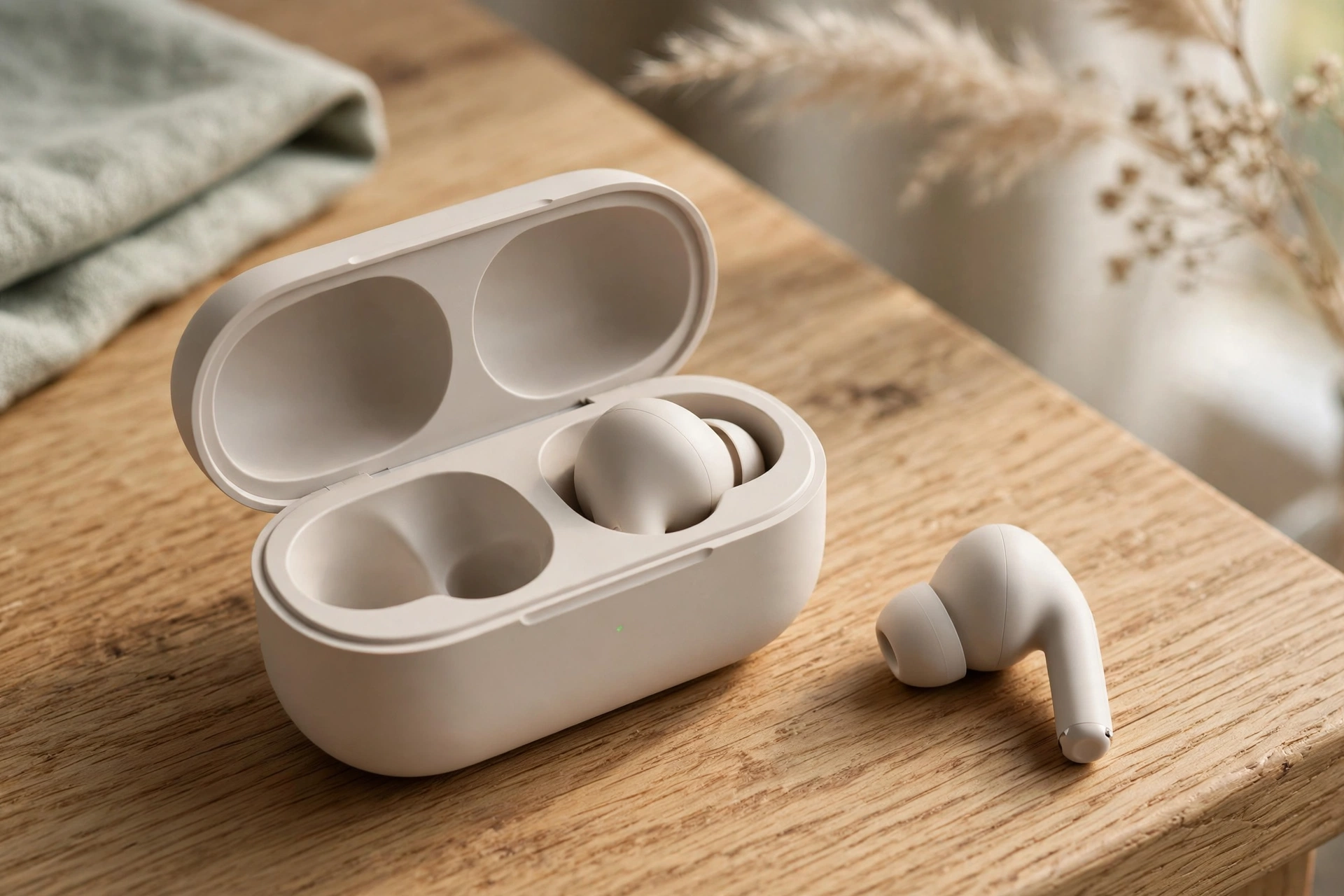
最初にやるのは、充電ケース自体をフル充電にすることです。ケースの電池が空に近いと、片方のAirPodだけ充電が止まっている、という状態が起こります。ケースがそもそも充電できない場合は、ケースの充電ポートにほこりが詰まっていないかを確認し、乾いた柔らかいブラシなどで優しく掃除します。このとき、ポートの中に物を差し込んだり、液体を入れたりするのは公式に避けるよう案内されているので厳禁です。ケーブルや充電器を替えて充電が始まるかも、あわせて確かめます。
ケースが充電できたら、左右両方のAirPodをケースに入れて30秒間充電します。そのうえでiPhoneやiPadの近くでケースを開き、画面に表示される充電状態で「左右それぞれが充電中になっているか」を見ます。片方だけ充電マークが出ない場合は、ケースへの収まりや接点の汚れが疑わしいので、一度取り出して入れ直し、イヤーピースの向きやケースの溝に異物がないかを確認してください。充電まわりの考え方は、iPhoneの充電が80%で止まる理由とは別物で、こちらは「そもそも充電が始まっているか」の確認が主役です。
片耳ずつテストする|公式の切り分け手順
充電が確認できたら、音が出ない側だけをテストします。機能しない側のAirPodを対応する耳に着け、もう片方はケースに入れたまま蓋を閉めます。その状態でiPhoneと接続されているのを確認し、音楽などを再生して音が出るかを確かめます。ここで音が出れば、両方をケースに戻して30秒充電し、今度は両耳でテストします。片耳では鳴るのに両耳では鳴らない場合は、左右の充電量の差や接続の取り合いが原因のことがあります。
片耳テストでも鳴らない場合は、次の掃除と設定の確認に進みます。なお、最近片方のAirPodを交換したばかりの場合は、交換品のセットアップが済んでいないことが原因になるため、その場合はリセットではなく交換品の設定手順を確認してください。機種ごとの基本仕様はAirPods 3とProを比べた記事も参考になります。
音が小さい・こもる場合はメッシュ掃除とバランス確認
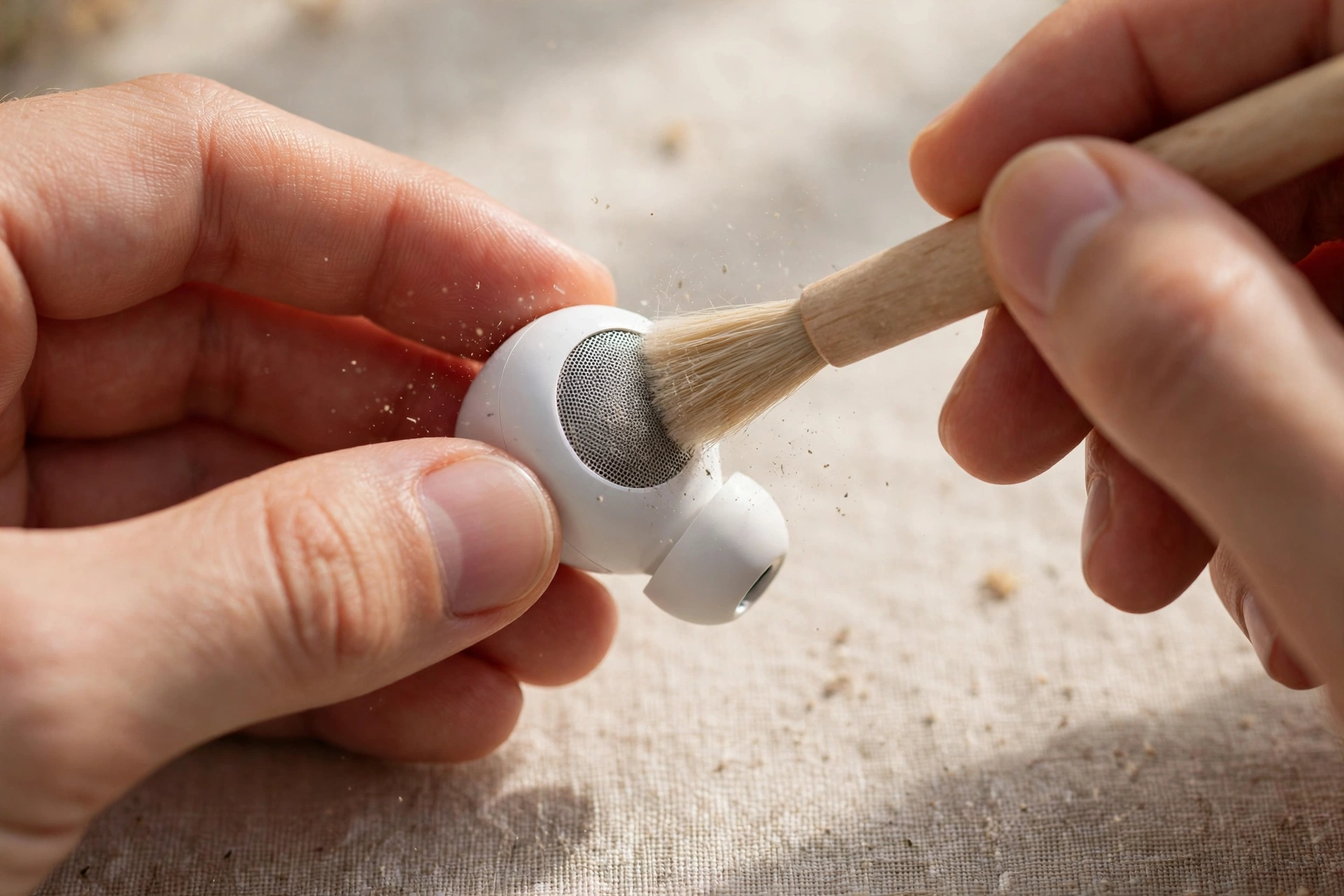
「聞こえない」ではなく「片耳だけ音が小さい・こもる」という症状なら、原因は耳垢やほこりでスピーカーのメッシュが詰まっていることがよくあります。イヤーチップを外し(Proの場合)、各AirPodのスピーカーとマイクのメッシュを目で確認して、乾いた柔らかいブラシや綿棒で優しく掃除します。水洗いは対象モデルが限られるため、自分のモデルのお手入れ方法を公式案内で確認してからにしてください。
掃除しても左右差が残る場合は、iPhoneの設定を確認します。「設定>アクセシビリティ>オーディオ/ビジュアル」にある「バランス」のスライダが中央からずれていないかを見るのが公式の案内です。以前に片耳で聞くために寄せた設定が残っていると、故障と見分けがつきません。モノラルオーディオのオン・オフも同じ画面にあるので、あわせて確認しておくと切り分けが進みます。
それでも直らない場合|登録解除とリセットの手順
充電・テスト・掃除で直らなければ、リセットです。大まかな流れは、まずiPhoneの「設定>Bluetooth」で対象のAirPodsの情報ボタンから「このデバイスの登録を解除」し、次に左右両方をケースに入れて蓋を閉じ、ステータスランプが白く点滅する操作(ケース背面の設定ボタンを長押し、モデルによってはケース前面のダブルタップ)を行い、最後にiPhoneのそばでケースを開いて画面の案内どおり再接続します。登録を解除すると、同じAppleアカウントにサインインしているすべてのデバイスからそのAirPodsが削除される点は知っておいてください。
リセットの操作はモデルごとに異なるため、自分の世代の手順はApple公式の案内で最終確認するのが確実です。また、リセットの途中でステータスランプが白ではなくオレンジの点滅を続ける場合は、何度か試しても同じなら修理が必要になることがある、というのが公式側の案内です。リセットしても片耳が鳴らない、充電が始まらないという状態は、ユーザー側の操作で直せる範囲を超えているサインと捉えて大丈夫です。
左右でバッテリーの減り方まで違う場合
音は出るけれど、片方だけバッテリーの減りが目に見えて早い、という相談も片耳トラブルの仲間です。この場合まず疑うのは、減りの早い側がケースの中でうまく充電できておらず、出発時点の残量がそもそも少ないことです。ケースに入れた状態で充電が始まっているかを画面で確認し、接点まわりを掃除してから、満充電の状態をそろえて使い比べます。それでも差が開く場合は、片側だけ「自動耳検出」やマイクの常時担当といった役割が偏っていることもあります。マイクの設定を自動切り替えに戻す、両方を耳に着けた状態で使う時間をそろえるなど、使い方の偏りをなくすと改善することがあります。
それでも片側だけ極端に短い場合は、その個体のバッテリーが劣化している可能性があります。購入からの年数や充電回数を考えて、修理相談の際に「満充電同士で比べても片側だけ減りが早い」ことを伝えると、切り分けが早く進みます。なお、左右の残量表示に数パーセントの差が出ること自体は珍しくなく、再生・通話・マイクの担当が片側に寄ると差が出ます。「差がある=故障」と即断せず、まず満充電をそろえて比べ直すのが公式手順に沿った進め方です。
ケースが充電できない場合の追加確認
片耳以前に、ケース自体が充電できない場合は確認の順番が少し変わります。ケーブルと電源アダプタを別のものに替えて試し、ワイヤレス充電対応ケースでは置く位置とステータスランプの点灯を確認します。ポートの掃除は乾いた柔らかいブラシで行い、金属製のピンなどを差し込むのは、端子を傷めるため避けてください。ケースのランプが全く反応しない状態が続くなら、イヤホン側ではなくケース側の問題として切り分けて、サポート相談ではその旨を伝えると話が早くなります。
予防の話もしておきます。片耳トラブルの多くは、ケースの接点と充電ポートにたまるほこり・耳垢が引き金です。週に一度、ケースの内側とイヤホンの接点を乾いた柔らかい布で拭く習慣があるだけで、充電不良の発生率は下がります。ポケットやバッグに裸で入れる場合は、ケースの蓋の隙間からほこりが入りやすいため、布製のポーチなどに入れるのも有効です。また、片耳だけで長時間使う習慣があると、左右の充電回数に差がついて劣化の進み方まで偏ります。電話用に片耳を使う場合でも、時々左右を入れ替えることで、バッテリーの偏りを緩やかにできます。日頃の小さな手入れが、結果的に一番のトラブル予防です。
よくある質問
片方だけ充電が始まらないのはなぜですか?
ケース側の電池切れ、ケースの充電ポートや接点の汚れ、ケースへの収まりの悪さが主な候補です。ケースをフル充電にし、ポートと接点を乾いた柔らかいブラシで掃除して、入れ直してから左右の充電状態を画面で確認するのが公式の順番です。
リセットするとどうなりますか?
ペアリング情報が初期化され、同じAppleアカウントの全デバイスから登録が削除されます。再接続の手間はかかりますが、保存した音楽やデータが消えるわけではありません。接続系の不具合をまっさらに戻すための、公式の最終手段です。
掃除に水や洗剤を使ってもいいですか?
基本は乾いた柔らかいブラシや綿棒での乾いた掃除です。充電ポートに液体を入れることは公式に避けるよう案内されています。水洗いに対応するモデルでも対象部位や方法が決まっているため、自分のモデルのお手入れ案内を確認してから行ってください。
対処を全部やっても片耳が鳴りません。修理ですか?
その可能性が高いです。フル充電・片耳テスト・掃除・リセットまで終えて症状が変わらない場合、バッテリーや本体側の不具合が考えられます。Appleサポートや正規サービスプロバイダへ相談する段階です。保証やAppleCare+の加入状況を手元に用意しておくと話が早くなります。
ちなみに、ここまでの手順はAirPods ProでもAirPods(第3・第4世代)でも基本は共通です。違うのはリセット操作の細部と、水洗いなど手入れの可否だけなので、自分のモデルの案内だけピンポイントで確認すれば、切り分けの骨格はそのまま使えます。
まとめ
AirPodsの片耳トラブルは、充電の確認、片耳ずつのテスト、メッシュの掃除とバランス設定、リセットという公式の階段を上ることで、原因が「充電・接触・設定・本体」のどこにあるかを切り分けられます。いきなりリセットから始めるより、前の段で直ることも多いのがこの症状の特徴です。階段を全部上っても変わらないときは、それが修理相談へ進む合図です。順番を守ることが、結局いちばんの近道になります。
アップル製品を買うならビックカメラがお得!
ポイントも入るしアップルケアにも入れるので安心です。


この記事はApple公式サポートの公開情報(2026年11月13日確認)をもとに作成しています。手順はモデルやOSのバージョンで異なる場合があるため、実施前にはApple公式サポートでお使いのモデルの最新案内もあわせてご確認ください。