結論から書くと、Apple Watch Ultra 3のバッテリー持ちを伸ばす柱は、「低電力モードの使いどころ」「常時表示の見直し」「バックグラウンド更新の抑制」の3つです。Ultra 3は通常使用で最大42時間という公表値を持つモデルですが、設定次第ではその余裕を自分で削ってしまいます。
逆に言えば、使い方に合った設定に寄せるだけで、公表値に近い持ちを引き出せます。
なお、この記事はUltra 3の実機レビューではなく、Apple公式の技術仕様と公式ガイドで公開されている設定・使い方をもとに整理したものです。公表されている駆動時間はAppleのテスト条件に基づく最大値で、実際の持ちは使い方で変わります。
モデル自体の比較はApple Watch Ultra 3とUltra 2の違いを比較した記事をご覧ください。
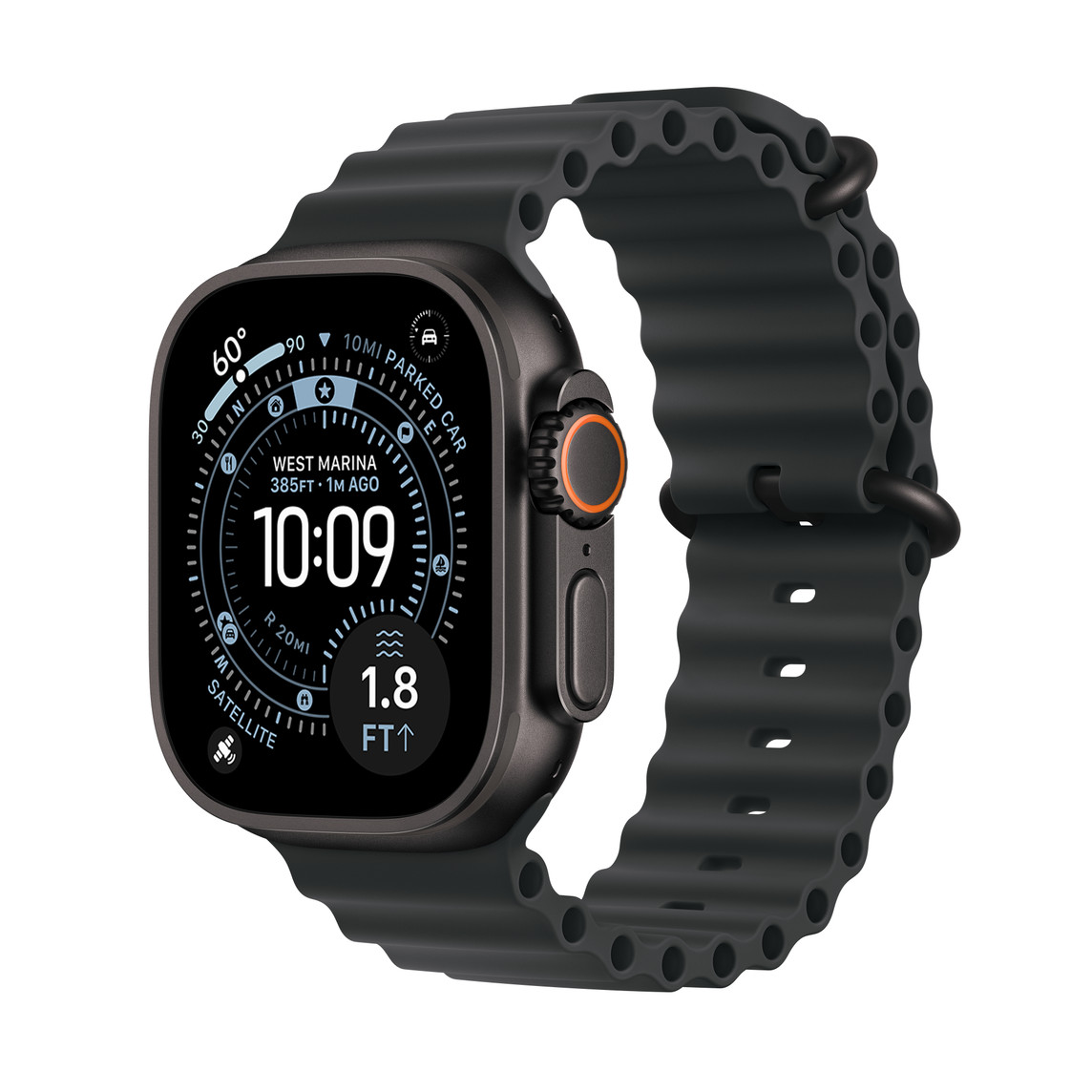
まず知っておきたい公表値|通常42時間、低電力モード72時間
設定を語る前に、基準になる数字を確認しておきます。Appleが公表しているUltra 3のバッテリー駆動時間は、次のとおりです。
| モード | 公表値(最大) | イメージ |
|---|---|---|
| 通常使用 | 42時間 | 1日半〜2日に1回の充電ペース |
| 低電力モード | 72時間 | 3日間。週末の旅行や登山にも対応できる長さ |
注目したいのは、低電力モードにすると30時間分も伸びることです。つまりUltra 3の「持ちの良さ」の相当部分は、設定で引き出すものだということでもあります。普段は通常モードで快適に使い、充電できない日が続く場面だけ低電力モードに寄せる、という使い分けが基本戦略になります。
逆に、買ったばかりなのに「42時間どころか1日で切れる」という場合は、設定の見直し以前に、特定のアプリや通信状態が電力を食っている可能性があります。その切り分けはApple Watchのバッテリー消費が早いときの対処法の記事で扱っています。
低電力モードの使い方と「代償」
低電力モードは、バッテリー駆動時間を大きく延ばす代わりに、一部の機能を止めるモードです。オンにする手順は次のとおりです。
- サイドボタンを押してコントロールセンターを開く
- バッテリー残量(%表示)をタップする
- 「低電力モード」をタップする
- 「オンにする」か、「オンにする期間」から1日間・2日間・3日間を選ぶ
止まる・制限される機能も知っておいてください。常時表示ディスプレイがオフになり、バックグラウンドでの心拍数と血中酸素ウェルネスの測定、心拍数の通知が止まります。一部の通知が遅れたり、緊急速報が届かなかったりする場合があり、モバイル通信やWi-Fiの接続も必要になるまで制限されます。
つまり、低電力モードは「ずっと入れっぱなしにする設定」ではなく、「充電できない期間を乗り切るための設定」です。期間を指定しなかった場合は、バッテリーが80%まで充電されると自動でオフに戻ります。バッテリー残量が10%以下になると、Watch側からオンにするか尋ねてくれるので、普段は提案されたタイミングで使うだけでも十分に効果があります。
期間の選び方としては、金曜の夜から日曜まで充電できない週末旅行なら「2日間」、登山やキャンプで3日間持たせたいなら「3日間」というように、充電できるタイミングから逆算するのが分かりやすい使い方です。期間が終われば自動で通常モードに戻るため、「切り忘れて大事な通知を逃した」という失敗も避けられます。
常時表示と画面まわりの見直し
低電力モードを使わない日でも効くのが、画面まわりの設定です。画面はバッテリー消費の大きな割合を占める部分で、Appleの公式ガイドでも、常時表示(常にオン)をオフにするとバッテリーの節約になると案内されています。
設定は「設定>画面表示と明るさ>常にオン」から変更できます。仕事中など腕を頻繁に見ない時間帯が多い人は、オフにするだけでも持ちが変わります。手首を上げて画面を表示する動作(手首を上げてスリープ解除)も、不要な点灯が多い環境ではオフを検討する価値があります。
ただし、常時表示を切ると「時刻をちらっと確認する」というUltraの使い勝手の一部は失われます。バッテリーの残り具合と相談しながら、まずは週末の外出日など「長く持たせたい日」だけ切り替える運用から試すのが現実的です。

バックグラウンドApp更新を切る
見落としがちなのが、バックグラウンドでのアプリ更新です。アプリが裏側でデータを更新し続ける動作は、少しずつ電力を消費します。Apple公式ガイドでも、この更新をオフにすることがバッテリーを延ばす方法として挙げられています。
設定は、Watchアプリ(iPhone)またはWatch本体の「設定>一般>Appのバックグラウンド更新」から行えます。全部を一括でオフにする方法と、アプリごとに選ぶ方法がありますが、まずはニュースやSNSなど、即時性が要らないアプリから切るのがおすすめです。
天気や交通など、開いた瞬間に最新情報がほしいアプリはオンのまま残しておくと、使い勝手を損ないません。
あわせて、watchOSを最新の状態に保つことも公式の推奨です。アップデートにはバッテリー管理の改善が含まれることがあるため、更新の通知が来たら後回しにしすぎないことも、地味ですが持ちに効きます。
通知と通信の使い方でも持ちは変わる
画面と並んで電力を消費するのが通信です。Ultra 3はモバイル通信に対応したモデルで、iPhoneから離れた場所ではWatch単体で通信するため、そのぶん消費電力が増えます。iPhoneを持ち歩く日常ではWatchは主にiPhone経由で通信しますが、iPhoneを置いてWatchだけで出かける時間が長い人ほど、持ちが短く感じやすくなります。
通知の量も無視できません。通知のたびに画面が点灯し、振動もするため、グループメッセージやSNSの通知が多い人は、それだけで消費が積み重なります。iPhoneのWatchアプリで、Watchに送る通知を「すぐ必要なもの」だけに絞ることは、煩わしさの軽減と節電を兼ねた見直しです。
また、バッテリーの「持ち時間」ではなく「寿命(健康状態)」の話として、最適化された充電の上限という設定もあります。満充電の頻度を抑えることで、バッテリーの劣化を緩やかにするための機能です。駆動時間を延ばす設定ではありませんが、2年、3年と使う前提では、あわせて確認しておきたい項目です。
ワークアウト中の省電力モード
長時間のランニングや登山で記録を取りたい人には、ワークアウト専用の省電力モードがあります。ウォーキングやランニングのワークアウト中に心拍センサーを止めることで、消費電力を抑える仕組みです。
ただし代償として、心拍数をもとにした消費カロリーの計算精度が下がる場合があります。「距離と時間の記録が残ればいい」という日はこのモード、「心拍ゾーンをしっかり見たい」という日は通常モード、と目的で使い分けてください。Ultra 3は長時間の屋外ワークアウトを想定したモデルなので、この使い分けこそが公表値を活かすコツになります。
使い方とは別の話として、高温環境はバッテリーそのものを傷めます。Appleは動作に適した温度を0〜35℃としており、真夏の車内に置きっぱなしにするような使い方は避けるべきです。また、長期間使わない場合は、残量を50%前後にして電源を切って保管することが公式に勧められています。
よくある質問
低電力モードはずっとオンでも大丈夫ですか?
使えはしますが、おすすめはしません。低電力モードでは常時表示が消え、心拍数や血中酸素のバックグラウンド測定が止まり、通知が遅れることもあります。健康管理のためにUltra 3を使っている人にとっては本末転倒になるため、「充電できない期間だけ」の使い方が前提です。
常時表示をオフにすると、どのくらい持ちが延びますか?
Appleは、常時表示のオン・オフで何時間変わるかという数値を公表していません。公式ガイドの表現は「バッテリーの節約になる」という範囲です。具体的な時間の断言はできないため、まずは長く持たせたい日だけオフにして、自分の使い方での変化を確認してみてください。
低電力モードの72時間は、どんな使い方の数字ですか?
Appleのテスト条件に基づく最大値です。低電力モードで制限される機能(常時表示、バックグラウンドのセンサー測定、一部の通信)がある前提の数字なので、通常の使い方のまま72時間持つという意味ではありません。実際の持ちは、通知の量やワークアウトの時間で変わります。
買ったばかりなのに1日持たないのは不良ですか?
すぐに不良と決めつける前に、バックグラウンド更新の多いアプリや、通信状態の影響を切り分けてください。新規設定直後はデータの同期や学習で消費が増えることもあります。数日使っても極端に短い場合は、Appleサポートへの相談が確実です。
まとめ
Apple Watch Ultra 3のバッテリーは、通常使用で最大42時間、低電力モードで最大72時間というのがAppleの公表値です。この数字を無駄にしないための設定は、低電力モードを「充電できない期間」用に正しく使うこと、常時表示とバックグラウンド更新を見直すこと、そしてワークアウトでは目的に応じて省電力モードを使い分けることの3点に集約されます。
全部の設定を節電側に倒す必要はありません。自分の生活で「充電できない時間はどこか」を見極めて、必要な場面だけ設定を寄せる。それが、Ultra 3の大きなバッテリーを一番活かす使い方です。
関連記事:Apple Watch Ultra 4のバッテリーを長持ちさせる設定
アップル製品を買うならビックカメラがお得!
ポイントも入るしアップルケアにも入れるので安心です。


この記事はApple公式サイトの公開情報(2026年11月14日確認)をもとに作成しています。仕様・手順は変更される場合があるため、実施前には公式サイトで最新情報をご確認ください。なお、この記事は実機レビューではなく、公式情報ベースの記事です。
アイキャッチ 引用:Apple