YAS-109から急に音が出なくなったとき、故障と決めつける前に確認したいポイントが、ヤマハ公式の案内でははっきり決まっています。結論から言うと、原因の多くは「入力と音量」「HDMI(ARC)の接続とテレビ側の連動設定」「一時的な通信の不具合」の3か所に集まります。順番に切り分けていけば、修理に出す前に直るケースも少なくありません。この記事では、ヤマハ公式FAQと取扱説明書をもとに、テレビの音が出ない場合を中心に、Bluetoothやアプリがつながらない場合の確認先までを整理します。
なお、この記事は実機レビューではなく、ヤマハ公式のサポート情報をもとに作成した公式情報ベースの記事です。YAS-109はネットワーク機能を持つモデルで、確認ポイントがHDMIまわり以外にも広がるのが、YAS-108との大きな違いです。
最初に確認する3点|入力・音量・ミュート
切り分けの前に、基本の3点を先に潰します。1つ目は入力です。本体のタッチパネルやリモコンで入力が「TV」になっているかを確認してください。Bluetooth入力のままでは、テレビの音は当然出ません。2つ目は音量とミュートです。テレビ側の音量だけを上げていても、サウンドバー側がミュートや小音量では聞こえません。リモコンのミュートボタンを一度押して解除し、本体の音量も上げてみます。3つ目はAlexaなどの音声アシスタントが応答・再生を占有していないかで、音楽配信の再生が続いている場合は停止してからテレビに戻します。
この3点で直らない場合は、次にHDMIまわりを確認します。なお、同シリーズの前モデルについてはYAS-108の音が出ない時の対処法もまとめていますが、109はテレビとの連動設定とネットワークの確認が増える分、手順の重心が少し違います。
HDMI(ARC)接続の確認|テレビ側の設定がカギ
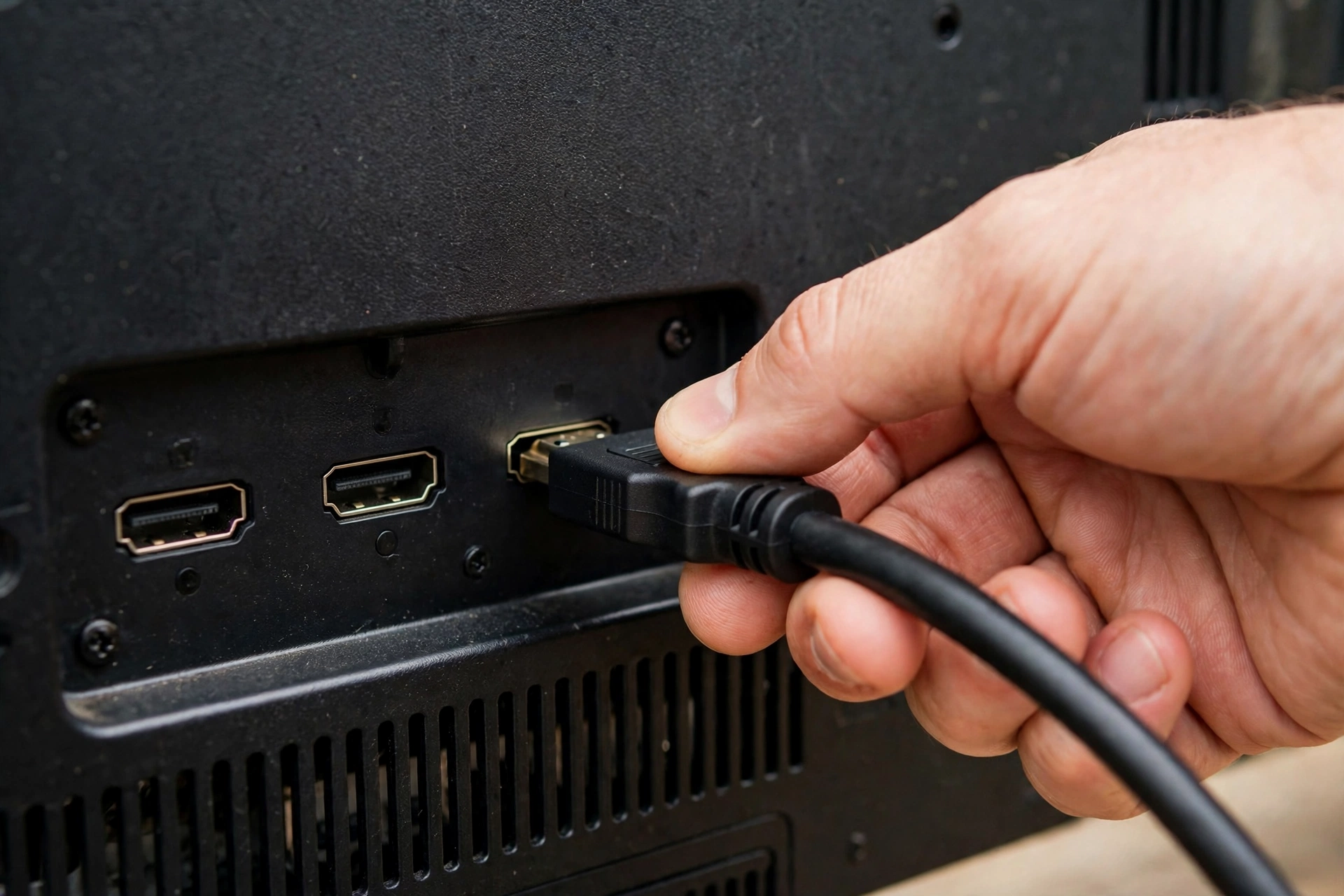
テレビとHDMIでつないでいる場合は、まず配線です。サウンドバーのHDMI OUT(ARC)端子と、テレビ側の「ARC」と書かれたHDMI端子がつながっているかを確認します。テレビにはHDMI端子が複数あり、ARC対応は特定の1ポートだけという機種が多いので、別の端子に挿さっていると音声は戻ってきません。次にテレビ側の設定で、HDMIコントロール(CEC、メーカーによってリンク機能などの名前)とARCの両方が有効になっているかを確かめ、公式FAQの案内どおり、一度オフにしてからオンに戻す操作も試します。音声出力先がテレビ内蔵スピーカーのままになっていないかも、同じ設定画面で確認しておきたいポイントです。
それでも出ないときは、電源のリセットです。ヤマハ公式の手順では、サウンドバーとHDMIでつながった全機器の電源を切り、電源プラグをコンセントから抜いて1〜2分(音途切れのFAQでは5分ほど)待ってから再接続します。HDMIの連動情報がおかしくなっている場合は、この放電リセットで直ることがあります。光デジタルケーブルで接続している場合は、テレビ側の光出力が有効か、内蔵スピーカーがオフになっているかもあわせて確認してください。
音が出ても途切れる・信号が合わないケース
「音は出るが途切れる」「特定の番組や配信だけ無音になる」という場合は、信号の形式が合っていない可能性があります。ヤマハ公式FAQでは、テレビ側のデジタル音声出力設定をPCM、MPEG-2 AAC、DTS、Dolby Digitalのいずれかに変更して改善するか試すよう案内されています。テレビの音声出力が「自動」や特殊な形式になっていると、サウンドバーが処理できない信号が来て無音になることがあるため、一度PCMに固定して確認すると切り分けがはっきりします。
もうひとつの公式案内がファームウェアの更新です。音途切れのFAQでは、最新版への更新で改善するか確認するよう明記されています。更新方法はアプリ「Sound Bar Controller」とUSBメモリーの2通りで、手順はYAS-109のアップデート方法にまとめています。長く更新していない個体ほど、ここで直る可能性が上がります。
Bluetooth・スマホ・Alexaがつながらない場合
YAS-109はネットワークモデルなので、「テレビの音は出るが、スマホからつながらない」「アプリが本体を見つけられない」という相談も起こります。この場合は、サウンドバーとスマホが同じWi-Fiにつながっているかをまず確認します。ルーターを替えた、Wi-Fiのパスワードを変えた、SSIDを2.4GHzと5GHzで分けている、といった環境の変化が原因のことが多く、アプリ「Sound Bar Controller」が見つけられないときは、本体がつながっているネットワーク自体を見直すのが近道です。YAS-109自体の仕様やAlexaまわりの基本は、YAS-109の紹介記事も参考にしてください。
Bluetoothでスマホの音楽が出ない場合は、入力がBluetoothになっているか、別の機器と先に接続されていないかを確認します。登録し直す場合は、スマホ側の登録を削除してから、本体のBluetoothボタンの操作でペアリングモードに入り直すのが確実です。ネットワークもBluetoothも、設定をいじる前に「電源プラグを抜いて数分待つ」リセットを一度挟むと、無駄な試行錯誤が減ります。
最後の手段|初期化のやり方と、その前にやること
ここまで試しても直らない場合の公式手順が、本体の初期化(工場出荷時の状態へ戻す)です。YAS-109の初期化はリモコンではなく本体ボタンで行います。電源をオフにした状態で、本体の音量+ボタンと電源ボタンを、Alexaランプ以外のランプが点滅するまで長押しします。初期化するとネットワーク設定やAmazonアカウントが消えるため、Wi-FiやAlexaの再設定が必要になる点には注意してください。初期化は「設定を作り直してもよい」状態でだけ行い、実行前に今の設定をメモしておくと復旧が楽です。
初期化しても改善しない場合は、ケーブルの断線や本体の不具合の可能性が上がります。別のHDMIケーブルに替えて一度だけ確認し、それでも変わらなければ、ヤマハの修理相談窓口へ連絡する段階です。公式FAQでも、対処を試しても改善しない場合は修理が必要となる可能性があると案内されています。
確認しても直らないとき|修理相談までに揃える情報
切り分けを終えても直らない場合に備えて、修理相談へ進む前に情報を整理しておくと、その後のやり取りが速くなります。まず「どの入力なら音が出て、どの入力では出ないか」を記録します。テレビ(HDMI)だけが無音でBluetoothは鳴るのか、すべての入力で無音なのかで、故障箇所の見当が変わります。次に「いつから・何を変えたら起きたか」です。テレビやルーターの交換、ファームウェア更新、引っ越しといった環境の変化と時期が重なっていれば、それ自体が有力な手がかりになります。
あわせて、試した対処(ケーブル交換、電源リセット、初期化の実施有無)も書き留めておきます。すでに初期化まで済んでいる場合は、その事実が相談時に伝わると同じ手順の繰り返しを避けられます。テレビ側の設定を変えた場合は、元の設定に戻せるよう、変更前の状態もメモしておくと安心です。ヤマハ公式FAQでも、対処を試しても改善しない場合は修理が必要となる可能性があるとされているため、「全部試した」という記録そのものが、相談を前に進める材料になります。
よくある質問
テレビの音だけ出ず、Bluetoothの音楽は出ます。故障ですか?
故障とは限りません。本体が生きている証拠でもあるので、テレビ側のARC端子への接続、HDMIコントロールとARC設定、音声出力先の3点を優先して確認してください。電源プラグを抜いて数分待つリセットも有効な公式手順です。
初期化すると何が消えますか?
ネットワーク設定とAmazonアカウントなどの設定が工場出荷時の状態に戻ります。Wi-Fiへの再接続とAlexaの再サインインが必要になるため、初期化は他の対処を試し終えてから行うのがおすすめです。
アプリ「Sound Bar Controller」が本体を見つけられません
スマホとサウンドバーが同じWi-Fiネットワークにいるかを確認してください。ルーター交換やSSID変更の直後は、本体だけが古いネットワークを探し続けていることがあります。本体の電源リセット後に、アプリの追加手順をやり直すと見つかる場合があります。
音途切れはファームウェア更新で直りますか?
直る場合があります。ヤマハ公式FAQでも、テレビ音声の音途切れへの対処として最新ファームウェアへの更新が案内されています。あわせて、テレビ側の音声出力形式をPCMなどに変更する確認も公式の切り分け手順に入っています。
まとめ
YAS-109の無音トラブルは、入力と音量、HDMI(ARC)の接続とテレビ側の連動設定、電源リセット、信号形式とファームウェア、という順に潰していくと、原因の場所が見えてきます。ネットワークモデルならではの確認先として、アプリやWi-Fiの状態も同じ流れで見直せます。初期化は強力ですが再設定の手間がかかるため最後の手段に残し、それでも直らないときはケーブル交換で一度確かめてから、修理相談へ進むのが無駄のない進め方です。
この記事はヤマハ公式サポート・取扱説明書の公開情報(2026年11月13日確認)をもとに作成しています。設定画面の名称はテレビの機種によって異なるため、実施前にはお使いのテレビと本機の最新マニュアルもあわせてご確認ください。なお、この記事は実機レビューではなく、公式情報ベースの記事です。