JBL FLIP 7の音質は、本体のボタンでは変えられません。音の傾向を自分好みに寄せたいときに使うのが、専用アプリ「JBL Portable」のイコライザーです。結論から言うと、やることは「アプリでFLIP 7を開く→イコライザーの画面でプリセットを選ぶ→物足りなければカスタムで7つの帯域を少しずつ動かす」の3段階だけです。FLIP 7のイコライザーは7バンド・25段階と前モデルのFLIP 6(3バンド)より格段に細かく、雑に上げ下げすると逆にバランスが崩れます。この記事では、公式情報をもとに、設定の開き方から帯域ごとの役割、場面別の作り方までを順番に解説します。
なお、この記事は実機レビューではなく、JBL公式の製品情報とアプリの公開情報をもとに作成した公式情報ベースの記事です。アプリの画面表示はバージョンによって多少異なる場合があるため、手順で迷ったらアプリを最新版に更新してから試してみてください。
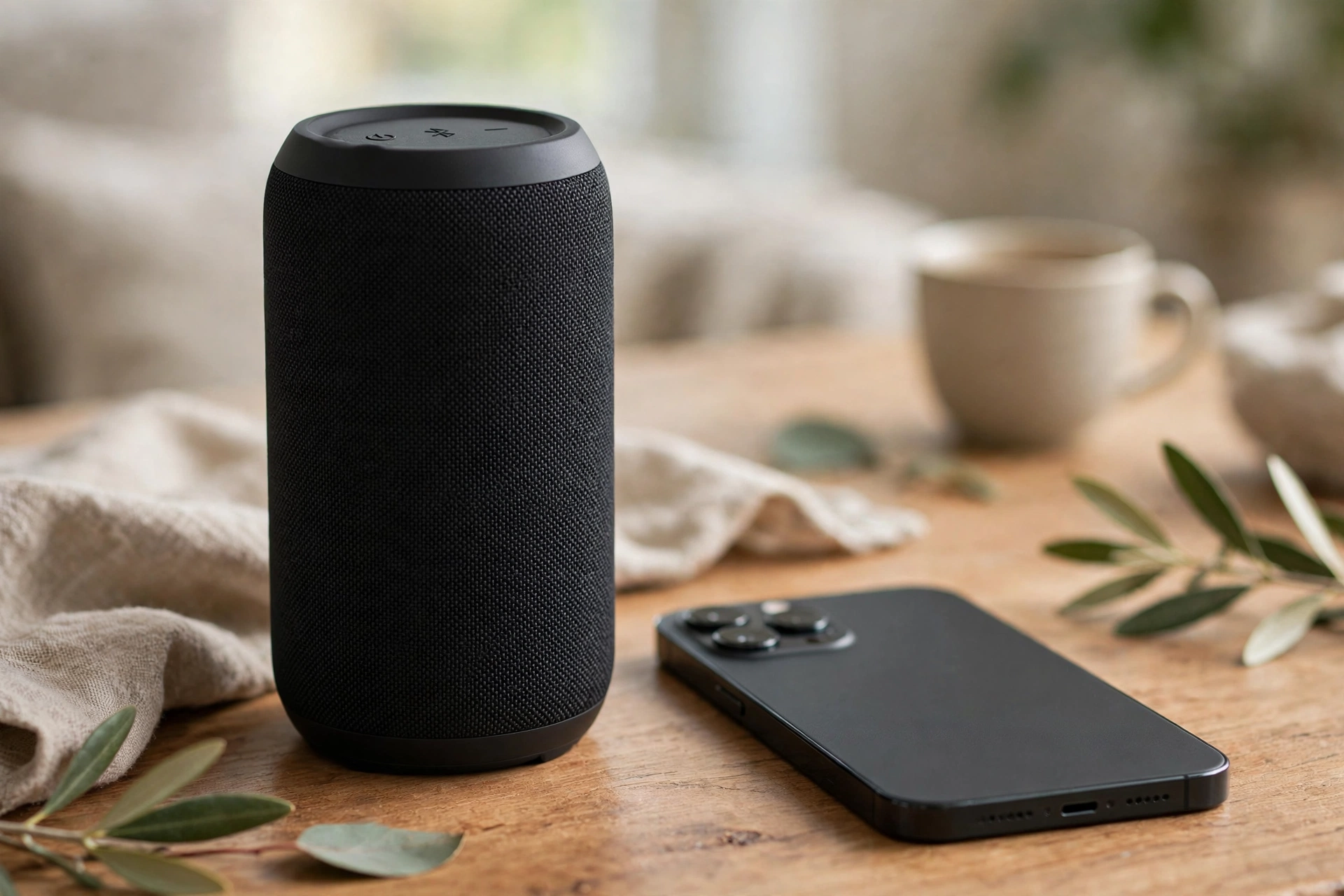
FLIP 7のイコライザーはどこで設定する?
FLIP 7本体にあるのは、電源・Bluetooth・再生・音量・Auracastといった基本操作のボタンだけで、音質を切り替えるボタンはありません。イコライザーを使うには、スマートフォンに無料アプリ「JBL Portable」を入れ、BluetoothでFLIP 7と接続したうえで、アプリ内のデバイス画面を開きます。画面の中ほどに表示される「イコライザー(Equalizer)」をタップすると、プリセットの一覧とカスタム設定の編集画面が出てきます。設定はその場で音に反映されるので、同じ曲を流しながら切り替えて比べるのが基本のやり方です。
もうひとつ知っておきたいのが、FLIP 7に内蔵された「AI Sound Boost」です。これは再生中の音楽信号をリアルタイムで解析し、歪みを抑えながら音量感を高める機能で、イコライザーとは別の仕組みです。つまりFLIP 7の音は「AIによる自動の最適化」と「イコライザーによる手動の味付け」の二段構えになっています。イコライザーを触っても思ったほど変わらないと感じる場合は、まず初期設定のJBL SIGNATUREに戻し、そこから少しずつ動かすと違いが分かりやすくなります。
まずはプリセットから|JBL SIGNATURE・CHILL・VOCALの使い分け
イコライザー画面を開くと、最初から用意されたプリセット(音の傾向のセット)を選べます。代表的なのは、初期設定の「JBL SIGNATURE」、落ち着いた方向の「CHILL」、声を前に出す「VOCAL」で、このほかに迫力を寄せる方向の設定も用意されています。プリセットはタップした瞬間に音が切り替わるので、設定に迷ったら、普段よく聴く曲を1曲決めて、プリセットを順番に試すのが一番早い方法です。
使い分けの目安はシンプルです。ポップスやロックを標準の音で聴くならJBL SIGNATUREのまま。夜に小さな音量で聴くなら、低音と高音の主張が穏やかなCHILL系。ポッドキャストやラジオ、ボーカル中心の曲では、声の帯域が前に出るVOCALが聞き取りやすくなります。プリセットで「あと少し低音がほしい」「あと少し声がクリアだとうれしい」という状態まで持っていってから、次に説明するカスタムで微調整するのが、失敗の少ない順番です。
カスタム設定の作り方|7バンドの役割をざっくり掴む
カスタム設定では、音を7つの帯域(周波数のエリア)に分けたスライダーを、それぞれ25段階で上げ下げできます。帯域の目安は低い方から125Hz・250Hz・500Hz・1kHz・2kHz・4kHz・8kHzです。全部を覚える必要はなく、「125〜250Hzは低音の量感」「500Hz〜1kHzは音の厚みと声の芯」「2kHzは声や楽器の輪郭」「4〜8kHzはきらめきと空気感」という4つの塊で捉えると調整しやすくなります。
調整のコツは3つあります。1つ目は、1回に動かすのは1〜2帯域だけにすること。全部を動かすと、何が効いたのか分からなくなります。2つ目は、上げる幅は小さく始めること。25段階あるからといって端まで振ると、歪みや聞き疲れの原因になります。3つ目は、足りない帯域を上げるより、邪魔な帯域を少し下げる方がまとまりやすいことです。たとえば低音がボワつくときは125Hzを上げるのではなく、250Hzを少し下げると、量感を保ったまま締まった音になります。
場面別の設定例|低音を強く・声をクリアに・屋外で遠くまで
具体的な作り方を3パターン紹介します。あくまで出発点なので、最後は自分の耳で詰めてください。低音を強くしたい場合は、125Hzを少し上げ、250Hzは据え置きか少し下げます。FLIP 7はもともと低音に振ったチューニングなので、125Hzの上げすぎは音の濁りに直結します。キャンプやバーベキューでBGM的に流すなら、この「締まった低音」が屋外でも埋もれにくい形です。
声をクリアにしたい場合は、1kHzと2kHzを少し上げ、125Hzを少し下げます。ポッドキャストやYouTubeのトーク、映画のセリフが聞き取りやすくなります。屋外で少し離れた場所まで届かせたい場合は、低音と高音の両端(125Hzと8kHz)を控えめに持ち上げ、中音域は触らないのが無難です。音量自体を上げすぎるとAI Sound Boostが働いても歪みは出るので、EQで「届く感じ」を作り、音量は余裕のある範囲に保つと結果が安定します。
FLIP 6の音質設定との違い
前モデルのFLIP 6にもJBL Portableアプリのイコライザーはありましたが、調整できるのは3バンド(低音・中音・高音)でした。詳しくはFLIP 6の音質設定ガイドにまとめていますが、FLIP 7の7バンド化で「低音の中でも量感と締まりを分けて触る」「声の帯域だけを狙って上げる」といった細かい調整ができるようになったのが一番の進化です。両モデルの基本性能の違いはFLIP 7とFLIP 6の比較記事、アップデートのやり方はFLIP 7のアップデート方法もあわせてどうぞ。なお、FLIP 6で作ったカスタム設定をそのままFLIP 7へ引き継ぐことはできないので、7では改めて作り直す必要があります。
やりがちな失敗と、設定を詰めるときの注意点
EQ調整で一番多い失敗は、「全帯域を少しずつ上げる」ことです。全部を上げると実質的には音量が上がっただけになり、歪みやすさだけが増えます。音の傾向を変えたいなら、上げたい帯域と下げる帯域を必ずペアで考えるのが原則です。たとえば「低音を厚くしたい」なら125Hzを上げる代わりに2kHzをわずかに下げて相対的に低音を前に出す、といった作り方が音量バランスを壊しません。逆に「明るくしたい」なら8kHzを上げる前に、500Hz付近を少し引いて濁りを取る方が、耳に痛くない明るさになります。
また、設定を詰める音量にも注意してください。小さな音量で作った設定は、大きな音量では低音が強く感じられすぎることがあります。人間の耳は音量によって低音と高音の感じ方が変わるため、普段いちばんよく使う音量で最終確認するのが実用的です。屋外用と室内用で2つのカスタムを使い分けるのも手です。名前を付けて保存しておけば、場面ごとに呼び出せます。設定を変えたら、最低でも1曲は通して聴いてから次を触る。この「1変更・1曲」を守るだけで、迷子になる確率はぐっと下がります。
最後に、設定の保存先について補足します。イコライザーの選択やカスタムの内容は、スピーカー本体ではなくアプリ側で管理されます。そのため、別のスマホから接続した場合は、そのスマホのアプリの設定が適用されます。家族で共有するスピーカーでは「人によって音が違う」と感じることがありますが、故障ではなく、接続しているスマホ側の設定が違うだけです。自分専用の設定を守りたい場合は、使うスマホを決めておくか、設定画面のスクリーンショットを残しておくと混乱がありません。
よくある質問
アプリなしでイコライザーを変更できますか?
できません。FLIP 7本体のボタンでは音質設定を変更できず、イコライザーはJBL Portableアプリ専用の機能です。スマホを持っていない環境では、初期設定のJBL SIGNATUREの音で使うことになります。
カスタム設定は保存されますか?
カスタム設定はアプリ内に保存され、次に同じFLIP 7へ接続したときも選べます。ただしアプリを削除したりスマホを替えたりすると作り直しになるため、気に入った設定はスライダーの位置をスクリーンショットで残しておくと復元が楽です。
低音を上げたら音が歪むのはなぜですか?
帯域の上げすぎが原因のことがほとんどです。125Hzを大きく上げた状態で音量も上げると、スピーカーの振幅が限界に近づいて歪みます。125Hzの上げ幅を半分ほどに戻し、代わりに250Hzを少し下げて締まりを出すと、歪みを抑えながら低音感を保てます。
FLIP 7とFLIP 6で同じ設定にできますか?
同じにはできません。FLIP 6は3バンド、FLIP 7は7バンドで、そもそも帯域の分け方が違います。FLIP 6の設定を目安に「低音寄り」「ボーカル寄り」という傾向だけを移し、FLIP 7側で細部を作り直すのが現実的です。
まとめ
FLIP 7の音質設定は、JBL Portableアプリのイコライザーが入口です。最初はプリセットのJBL SIGNATURE・CHILL・VOCALを聴き比べ、方向が決まったらカスタムの7バンドで「1〜2帯域を少しだけ」動かす。この順番なら、音を崩さずに自分の好みへ寄せていけます。FLIP 6の3バンド時代よりもずっと細かく触れるようになった分、動かしすぎが一番の失敗パターンです。お気に入りの1曲を基準に、少し変えては聴く、を繰り返すのが結局いちばんの近道です。
この記事はJBL公式サイトの製品情報・公式発表(2026年11月13日確認)をもとに作成しています。仕様・価格・アプリの画面は変更される場合があるため、購入・実施前には公式サイトで最新情報をご確認ください。なお、この記事は実機レビューではなく、公式情報ベースの記事です。