結論から書くと、JBL FLIP 7がBluetoothでつながらない原因の多くは、故障ではなく「ペアリングモードに入っていない」「別の機器が先に接続している」「スマホ側の登録情報が古い」のどれかです。JBL公式のマニュアルでも、この3つが代表的な原因として挙げられています。直し方は、原因に当たりを付けながら順番に試すのが近道です。
なお、この記事はFLIP 7の実機レビューではなく、JBL公式サイトと公式マニュアルで公開されている接続手順・対処法をもとに整理したものです。設定や手順は、スマホの機種やOSのバージョンによって表示が少し異なる場合があります。
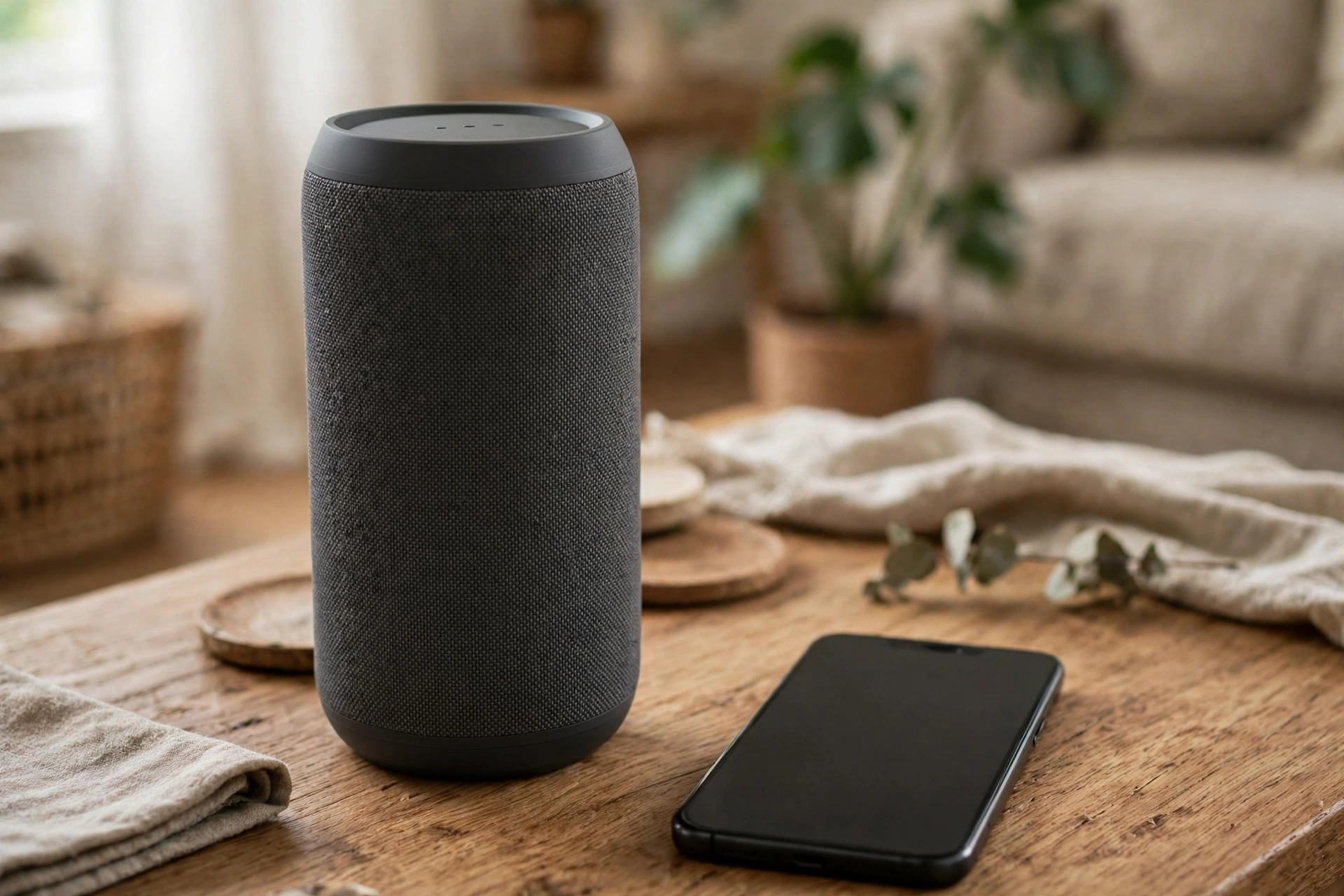
最初に確認したい3つの前提
対処法を試す前に、つながらない原因の切り分けとして、次の3点を先に確認してください。ここがずれていると、この後の手順を全部試しても解決しません。
1つ目は、FLIP 7の電源が入っていて、充電が残っていることです。当然のようですが、バッテリーが空に近いと電源が入っても接続が安定しません。まずはUSB-Cケーブルで充電しながら試すのが確実です。
2つ目は、スマホとスピーカーの距離です。Bluetoothは近距離用の無線通信(電波で機器同士をつなぐ仕組み)なので、壁を挟んだり離れたりすると接続そのものが不安定になります。設定の作業中は、スマホとスピーカーをすぐそばに置いてください。
3つ目は、FLIP 7が「別の機器につながっていないか」です。FLIP 7は前回つないだ機器を覚えていて、電源を入れると自動で再接続しようとします。タブレットやパソコンが先に接続を奪っていると、スマホ側の画面には出てこないことがあります。心当たりのある機器のBluetoothは、一時的にオフにしておくのが安全です。
正しいペアリング手順を最初からやり直す
前提を確認したら、公式マニュアルの手順どおりに、ペアリングを最初からやり直します。初めて接続するときは、電源を入れるだけで自動的にペアリングモード(接続先を探している状態)に入りますが、2回目以降はボタン操作が必要です。
- FLIP 7の電源を入れる
- 本体のBluetoothボタンを押す。LEDが点滅すればペアリングモードに入った合図
- スマホの「設定」からBluetoothを開き、一覧に表示される「JBL Flip 7」をタップする
- スピーカー側のLEDが点滅から点灯に変われば接続完了
ポイントは、手順2のLEDの点滅を確認することです。電源を入れただけでは、前回つないだ機器を探しに行くだけで、新しい機器からの接続は受け付けていません。「スマホの一覧に出てこない」という相談の多くは、このペアリングモードに入っていないことが原因です。
なお、FLIP 7の基本仕様や前モデルとの違いは、JBL FLIP 7とFLIP 6の違いを比較した記事で整理しています。接続まわりの仕様(Bluetoothバージョン5.4など)もそちらで確認できます。
スマホの一覧に「JBL Flip 7」が表示されないとき
ペアリングモードに入っているのにスマホの一覧に出てこない場合は、スマホ側の状態を疑います。まずはスマホのBluetoothを一度オフにして、数秒待ってからオンに戻してください。これだけで一覧が更新されて表示されることがあります。
それでも出てこない場合は、スマホを再起動します。Bluetoothまわりの一時的な不具合は、再起動で解消するケースが多いためです。再起動後に、もう一度スピーカーをペアリングモードに入れてから一覧を確認してください。
また、周囲に同じような名前の機器がたくさんある環境(オフィスや電車内など)では、目当ての「JBL Flip 7」が一覧の下の方に埋もれていることもあります。一覧を最後までスクロールして探すことも忘れずに。
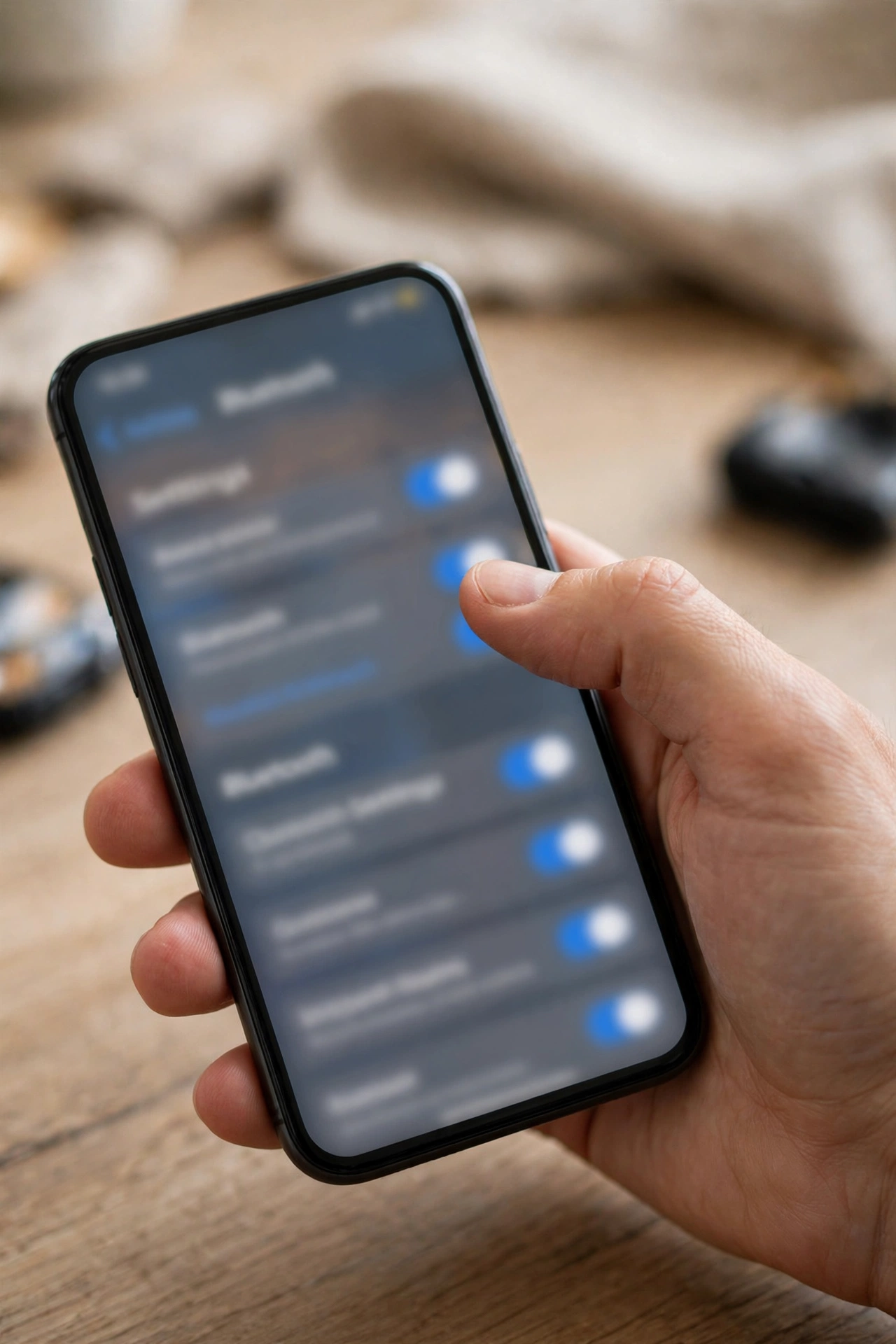
一覧に出るのに接続が完了しないとき
「JBL Flip 7」は表示されるのに、タップしても接続が完了しない、あるいは「接続できませんでした」と出る場合は、スマホ側に残っている古い登録情報が邪魔をしている可能性が高いです。JBL公式マニュアルでも、このケースの対処として登録の解除が案内されています。
- スマホのBluetooth設定で「JBL Flip 7」の項目を開き、「このデバイスの登録を解除」(機種によっては「削除」「ペアリングを解除」)を選ぶ
- FLIP 7のBluetoothボタンを押して、ペアリングモード(LED点滅)に入れる
- スマホの一覧に新しく表示された「JBL Flip 7」をタップして、改めてペアリングする
登録を解除すると、スマホとスピーカーの双方に残っていた古い接続情報がリセットされ、まっさらな状態で接続し直せます。機種変更の直後や、OSのアップデート直後に接続が不安定になった場合は、特にこの手順が有効です。
つながるのに音が途切れる・出ないとき
接続はできているのに音が途切れる、遅れる、といった場合は、電波の環境を疑います。電子レンジの使用中、Wi-Fiルーターのすぐそば、金属製の家具の裏側などは、Bluetoothの電波と干渉しやすい場所です。まずはスピーカーとスマホの位置関係を変えて、改善するかを確認してください。
また、スマホ側で再生しているアプリがバックグラウンドで制限されていると、音が止まることがあります。音楽アプリを画面に表示した状態で再生できるかも、あわせて確認すると切り分けが進みます。
接続の安定性は、スピーカー側のソフトウェアの状態にも左右されます。JBL Portableアプリ(JBL公式の専用アプリ)でFLIP 7のファームウェアが最新になっているかも、確認しておきたいポイントです。更新の手順はFLIP 7のアップデート方法を解説した記事にまとめています。
スマホを買い替えた・2台目をつなぎたいときの注意
機種変更の直後や、家族のスマホなど2台目を新たにつなぎたいときも、つながらない相談が多い場面です。この場合にまず疑うべきは、FLIP 7が「前のスマホに自動でつながっている」ことです。スピーカーは前回の接続先を優先するため、旧スマホが近くにあると、そちらに接続してしまいます。
対処はシンプルで、旧スマホ側のBluetoothをオフにするか、旧スマホ側で「JBL Flip 7」の登録を解除してから、新しいスマホでペアリングモードに入れて接続します。つなぎ替えのたびにこの競合が起きる環境では、「今どの機器につながっているか」を先に確認する癖を付けると、切り分けが速くなります。
また、パソコンとつなぐ場合は、パソコン側のBluetooth設定で「JBL Flip 7」がオーディオ機器として認識されているかも確認してください。接続できていても、再生デバイス(音の出力先)として選ばれていないと音は出ません。これはスピーカーではなくパソコン側の設定の問題なので、スマホで正常につながる場合は、出力先の選択を見直すのが先です。
最後の手段はリセット(初期化)
ここまでの手順で改善しない場合は、FLIP 7本体のリセット(工場出荷時の状態に戻す操作)を試します。リセットすると、登録されていた接続機器の情報がすべて消えるため、スマホ側の登録解除とセットで行うのが基本です。
FLIP 7のリセットは、電源を入れた状態で再生ボタンと音量+ボタンを2秒以上長押しする操作で行います。詳しい手順と注意点は、JBL FLIP 7のリセット方法をまとめた記事で確認してください。
なお、Bluetoothがどうしても使えない場面では、USB-Cケーブルでスマホやパソコンと有線接続して再生する方法もあります。FLIP 7はUSB-Cでの有線再生(ロスレス再生)に対応しているので、「今日は音を出したい」というときの応急手段として覚えておくと便利です。
よくある質問
FLIP 7は2台のスマホと同時に接続できますか?
FLIP 7には、2台の機器を同時に待ち受けできるマルチポイント接続の搭載は、公式仕様ではうたわれていません。つなぎ替えたいときは、今つながっている機器側の接続を切ってから、新しい機器でペアリングしてください。「スマホに出てこない」トラブルの多くは、実は別の機器が先につながっているケースです。
ペアリングモードにはどうやって入れますか?
電源を入れた状態で、本体のBluetoothボタンを押します。LEDが点滅すればペアリングモードに入った合図です。初めて使うときだけは、電源を入れるだけで自動的にペアリングモードに入ります。
接続が頻繁に切れるのは故障ですか?
距離や障害物、電波の干渉が原因であることが多く、故障と決めつける前に環境を変えて試す価値があります。すぐそばに置いても切れる場合は、登録解除と再ペアリング、それでも改善しなければリセットとファームウェア更新、という順で切り分けてください。
リセットすると何が消えますか?
ペアリングしていた機器の登録情報や、本体に保存された設定が初期化されます。購入したコンテンツやスマホ側のデータが消えることはありません。実行後は、スマホ側でも「JBL Flip 7」の登録を解除してから、ペアリングをやり直してください。
まとめ
FLIP 7がつながらないときは、慌てて故障を疑う前に、「ペアリングモードのLED点滅」「他の機器が先につながっていないか」「スマホ側の登録解除と再ペアリング」の3点を順番に確認することが解決への近道です。JBL公式の対処法も、基本はこの流れに沿っています。
それでも改善しない場合は、ファームウェアの更新と本体のリセットまで進めてください。多くの接続トラブルは、この範囲の作業で解消します。どうしても直らない場合に限って、購入店やJBLのサポート窓口への相談を検討しましょう。
この記事はJBL公式サイトの公開情報(2026年11月14日確認)をもとに作成しています。仕様・手順は変更される場合があるため、実施前には公式サイトで最新情報をご確認ください。なお、この記事は実機レビューではなく、公式情報ベースの記事です。