
JBL CHARGE 5のファームウェア(ソフトウェア)アップデートは、本体だけでは完結せず、スマートフォンの「JBL Portable」アプリ経由で行います。ボタン操作だけで済むと思って探すと見つからないので、この記事では公式情報をもとに手順を順番にまとめました。
結論から言うと、手順は「アプリでCHARGE 5を認識させる→設定(歯車)アイコンの赤い点を確認→画面の案内どおりに更新」の3ステップです。アップデートが表示されない場合は、すでに最新版になっている可能性が高いです。なお、姉妹機の手順はCHARGE 6のアップデート方法でも解説していますが、CHARGE 5とはアプリ内の表示やバージョンが異なるため、この記事はCHARGE 5専用として読んでください。
アップデートの前に準備するもの
必要なのは、インターネットに接続したスマートフォン(またはタブレット)と、JBL Portableアプリです。旧名称の「JBL Connect」アプリを使っていた方は、現在のアプリ名がJBL Portableに変わっている点に注意してください。App Store/Google Playで「JBL Portable」を検索して最新版を入れておきます。
また、更新の途中でバッテリーが切れると失敗の原因になるため、CHARGE 5本体はUSBケーブルで電源につないだ状態で作業するのが安全です。本体の残量に余裕がある場合でも、公式の案内では電源接続が勧められています。作業前に、スマホとCHARGE 5がBluetoothで接続できていることも確認しておきましょう。
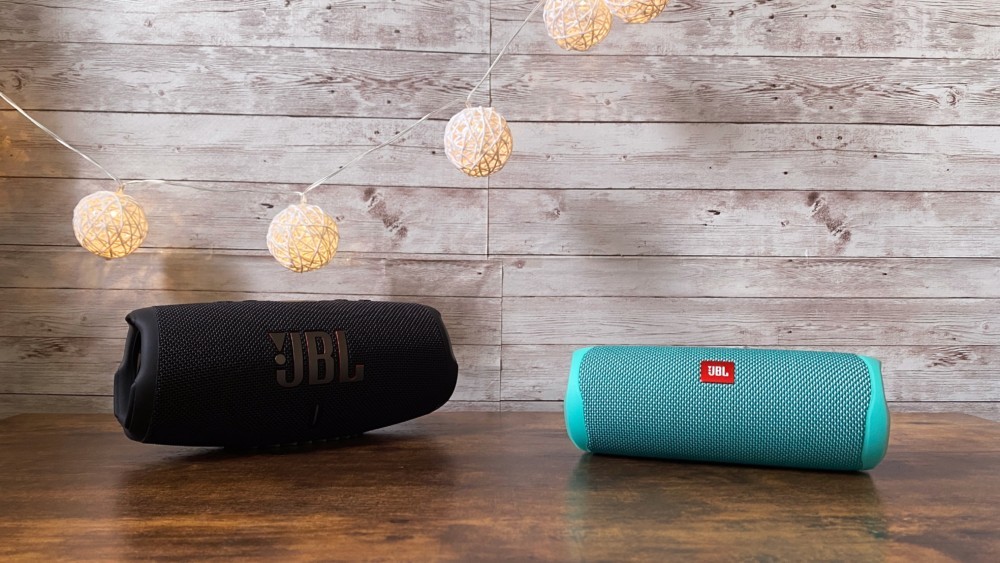
CHARGE 5のファームウェアアップデート手順
まずCHARGE 5の電源を入れ、スマートフォンとBluetooth接続します。次にJBL Portableアプリを開くと、接続中のCHARGE 5が画面に表示されます。ここで設定(歯車)アイコンに赤い点が付いていれば、利用可能なアップデートがある合図です。歯車アイコンをタップし、ソフトウェアアップデートの項目から画面の案内に従って更新を開始します。
更新データの転送とインストールには数分から十数分かかることがあります。更新中はアプリを閉じたり、スマホをCHARGE 5から離したりしないでください。完了すると本体が再起動し、アプリ側にも完了の表示が出ます。再起動後に音楽が再生できることと、歯車アイコンの赤い点が消えていることを確認すれば作業終了です。
公式のリリースノートによれば、CHARGE 5向けには待機時間の改善やテレビとの互換性改善といった内容のアップデートが配信されてきました(バージョン番号は配信時期によって変わります)。大きな新機能が追加されるタイプの更新は多くありませんが、接続の安定性に関わる修正が含まれることがあるため、赤い点が出ていたら後回しにせず適用しておくのがおすすめです。
アップデートできない・表示されない時の対処法
まず「アップデートの案内自体が出ない」ケースです。これは故障ではなく、すでに最新版である可能性が最も高いです。公式の案内でも、更新ボタンが表示されない場合は最新版と判断してよいとされています。無理に探し回る必要はありません。
「アプリがCHARGE 5を認識しない」場合は、Bluetoothの接続からやり直します。スマホの設定でCHARGE 5のペアリングを一度解除し、本体の電源を入れ直してから再接続すると認識されることが多いです。アプリとスマホ自体の再起動も有効です。ほかのBluetooth機器と接続が競合している場合は、それらの接続を切ってから試してください。
「更新が途中で止まる・失敗する」場合は、電源接続の確認と、スマホと本体の距離を近づけることが基本です。更新中に本体の電源を切ったり、ケーブルを抜いたりしないでください。失敗した場合は、本体とアプリを再起動してから、安定した通信環境でもう一度最初からやり直します。それでも進まない場合は、JBL公式サポートの案内を確認してください。

アップデートで何が変わるのか|期待できること、できないこと
ファームウェアアップデートというと新機能の追加を期待しがちですが、CHARGE 5の場合は「安定性の整備」が中心です。公式のリリースノートで確認できる過去の配信内容も、待機時間(スタンバイ)の改善や、特定メーカーのテレビと接続した際の互換性改善といった、地味ながら実用に直結するものが並んでいます。テレビのサウンドバー代わりにCHARGE 5をつないでいる方や、電源を入れたまま待機させることの多い方ほど、恩恵を受けやすい内容です。
逆に、アップデートで接続方式そのものが変わることはありません。CHARGE 5の複数台接続はPartyBoost方式のままで、現行機のAuracast(CHARGE 6やFLIP 7)とは互換性がない点は、アップデート後も変わりません。「アップデートすれば新しい接続方式に対応する」ということはないため、その点は購入時点の仕様として理解しておく必要があります。
なお、自分のCHARGE 5に今どのバージョンが入っているかは、JBL Portableアプリの設定画面で確認できます。アップデート前後で番号を見比べておくと、「適用されたかどうか分からない」という不安がなくなります。番号自体は配信ごとに変わるものなので、ネット上の古い情報にある番号と違っていても、それだけで異常ではありません。
アップデート後に確認しておきたいこと
アップデートが終わったら、普段の使い方で問題がないか軽くチェックしておきましょう。Bluetooth接続が維持されるか、音量やイコライザーの設定がどうなっているか、テレビと接続している方はテレビ側の音声が出るかを確認します。イコライザーなどのアプリ側の設定は、アップデートで初期化される場合があるため、こだわりの設定がある方は数値を控えておくと安心です。
CHARGE 5自体の長期使用感やバッテリーの持ちについては、CHARGE 5の長期レビューにまとめています。また、型落ちとなった今の買い時についてはCHARGE 5は今から買っても後悔しない?で価格面から検証しています。長く使う機種だからこそ、ファームウェアを最新に保つことが安定して使うコツです。
なお、この記事の手順は筆者所有のCHARGE 5でも実施している基本的な流れですが、画面表示はアプリのバージョンによって多少変わることがあります。項目の名称が手元の画面と少し違う場合は、同じ意味の項目を探してください。公式アプリは頻繁に更新されるため、スクリーンショットと一字一句同じでなくても慌てる必要はありません。


アップデートは毎回すぐ適用すべきか
考え方として、CHARGE 5のアップデートは「新機能の祭典」ではなく整備の性格が強いため、案内が出たら早めに適用しておくのが基本です。特に、テレビとの接続で音が出ない・途切れるといった症状に心当たりのある方や、待機中のバッテリー消費が気になる方は、互換性と待機まわりの改善を受けられる可能性があります。逆に、ツアーやイベントなど「絶対に失敗できない本番」の直前は避けた方が無難です。更新には再起動が伴い、途中で通信が切れるとやり直しになるため、時間と通信環境に余裕のあるタイミングを選んでください。
家族で共有しているスピーカーの場合は、アプリを入れている人のスマホでしか更新できない点も覚えておくとよいでしょう。誰のスマホとペアリングしているか分からなくなっている場合は、この機会に接続先を整理しておくと、今後の管理が楽になります。
よくある質問
CHARGE 5のアップデートにパソコンは必要ですか?
不要です。CHARGE 5のソフトウェアアップデートは、スマートフォンのJBL Portableアプリ経由で無線(OTA)で行う仕組みで、パソコンやUSBメモリーを使う手順は公式に用意されていません。
アップデートの案内が表示されません。壊れていますか?
壊れているとは限りません。利用可能なアップデートがない、つまりすでに最新版である場合に表示されません。アプリが最新版であることと、Bluetooth接続ができていることを確認したうえで表示されなければ、最新版と判断して大丈夫です。
CHARGE 5 Wi-Fiでも同じ手順ですか?
アプリ経由という点は同じですが、CHARGE 5 Wi-Fiは通常のCHARGE 5とは別のモデルで、ソフトウェアのバージョン体系も異なります。この記事の内容はBluetoothモデルのCHARGE 5を対象としています。
アップデート中は音楽を再生できますか?
更新中は再生を止め、本体の電源も切らないでください。転送とインストールが終わり、本体が再起動してから通常どおり使えます。所要時間には幅があるため、時間に余裕のあるタイミングで作業するのがおすすめです。
まとめ
CHARGE 5のファームウェアアップデートは、JBL Portableアプリを開いて、設定アイコンの赤い点が目印です。電源につないだ状態で画面の案内に従えば難しい作業ではありませんし、案内が表示されない場合は最新版である可能性が高いと割り切って大丈夫です。アップデートの内容は接続の安定性や互換性の改善が中心で、地味ながら長く快適に使うための整備です。長く愛用している1台だからこそ、たまにアプリを開いて状態を確認する習慣をつけておくと安心です。
この記事はJBL公式サポート(Harman)のソフトウェアアップデート案内およびJBL公式サイトの公開情報(2026年11月13日確認)をもとに作成しています。手順やバージョンは変更される場合があるため、実施前には公式サイトで最新情報をご確認ください。