結論から書くと、AirPods Pro 3のノイズキャンセリング(周囲の騒音を打ち消す機能)が効かない・弱いと感じる場合、原因の多くは「適応型オーディオが有効になっていて自動で弱まっている」「イヤーチップの密閉が足りない」「マイクやメッシュの汚れ」のどれかで、Apple公式の確認順序どおりに見ていけば自宅で切り分けられます。
この記事では、Apple公式サポートの案内に沿って、確認する順番を整理します。
なお、この記事はAirPods Pro 3の実機レビューではなく、Apple公式サポートの公開情報をもとに整理したものです。
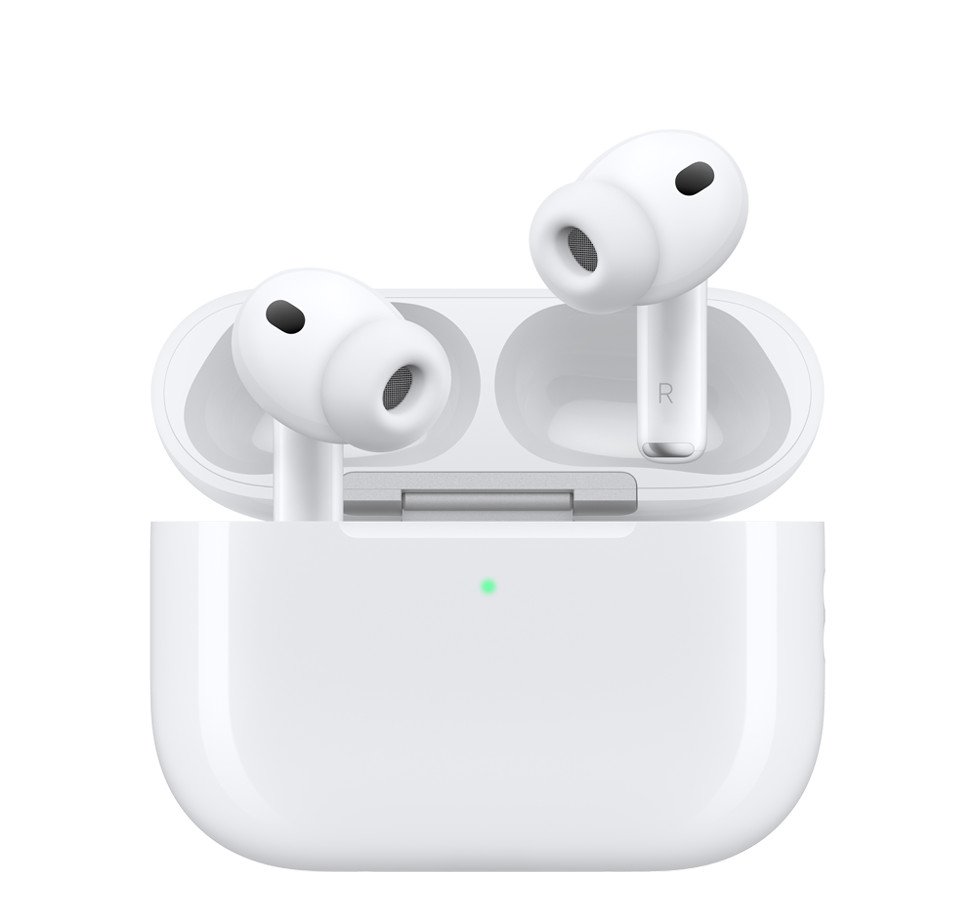
最初に確認:本当に「ノイズキャンセリング」になっていますか
Apple公式が最初に挙げる確認は、モードの状態です。両方のAirPodsを耳に入れて接続した状態で、コントロールセンターの音量コントロールを長押しし、ノイズコントロールが「ノイズキャンセリング」になっているか確認してください。
特に見落としやすいのが「適応型オーディオ」です。これは周囲の騒音レベルに合わせて、ノイズキャンセリングと外部音取り込みを自動で調整する機能で、有効になっていると「静かな場所では効きが弱まった」ように感じることがあります。しっかり遮音したい場面では、適応型ではなくノイズキャンセリング固定で試してください。
あわせて、接続しているiPhoneやMacのソフトウェアと、AirPodsのファームウェアが最新になっていることも公式の前提条件です。アップデートがある場合は先に適用してください。
密閉のチェック:Pro 3は「アコースティックシールテスト」
ノイズキャンセリングは、イヤーチップが耳に密着して初めて本領を発揮します。密閉が甘いと、低音が抜けたり、周囲の音が増えたように感じます。
AirPods Pro 3では、iPhoneの設定から「アコースティックシールテスト」を実行して密閉状態を確認できます。結果が良くない場合は、イヤーチップのサイズを変えて試してください。Pro 3のイヤーチップは複数サイズが付属しているので、左右で違うサイズが合うことも珍しくありません。
マイクとメッシュの汚れを取る
設定と密閉に問題がないのに効きが落ちてきた場合は、汚れを疑います。Apple公式でも、低音の損失や背景音の増加がある場合はAirPodsの清掃が案内されています。
ノイズキャンセリングは外向きのマイクで周囲の音を拾って打ち消す仕組みなので、そのマイク部分が皮脂や耳あか、ほこりで塞がれると性能が落ちます。外部マイクを手や髪で覆うことも、キーンという音やフィードバックの原因になるため、装着位置もあわせて確認してください。
清掃は乾いた柔らかい布などで、公式の手入れ方法に沿って行ってください。
ファームウェアのバージョンを確認する方法
「最新になっているはず」が思い込みだった、というケースもあります。AirPodsのファームウェアのバージョンは、iPhoneの「設定」→「Bluetooth」でAirPods名の横にある情報(i)ボタンをタップすると、「バージョン」の欄で確認できます。
Apple公式のトラブル対処でも、接続機器側のソフトウェアとAirPodsのファームウェアの両方を最新にすることが前提とされています。
ファームウェアの更新は手動では実行できず、AirPodsをケースに入れて充電し、接続済みのiPhoneなどの近くに置いておくことで自動的に行われます。「更新が来ているはずなのに当たらない」という場合は、充電しながらiPhoneのそばにしばらく置いておくのが、公式に案内された唯一の方法です。
更新を待つ間は、ケースの蓋の開閉や取り出しを繰り返さない方が確実です。
なお、ケースのステータスランプがオレンジ色に点滅し続ける場合は、異常や再設定が必要な状態のサインです。その場合も、次のリセット手順で初期化してからつなぎ直すのが公式の流れになります。
それでも直らないときはリセット
ここまで試しても効かない場合や、ノイズキャンセリング自体が選べない場合は、AirPodsのリセットに進みます。AirPods Pro 3のリセットは、旧モデルと操作が違う点に注意してください。ケース背面のボタンではなく、ケース前面のダブルタップで操作します。
- AirPodsをケースに入れて蓋を閉め、30秒待つ
- iPhoneの「設定」→「Bluetooth」でAirPodsの「このデバイスの登録を解除」を実行する
- ケースの蓋を開ける
- ステータスランプが点灯している状態で、ケースの前面をダブルタップする
- ランプが白く点滅したら再びダブルタップ、点滅が速くなったらもう一度ダブルタップする
- ランプがオレンジ色、続いて白く点滅したらリセット完了。近くで再接続する
リセット後も改善しない場合は、本体の不具合の可能性があるため、Appleサポートへの相談が案内されています。ケースの充電トラブルについては「AirPods Pro 3のケースが充電できない時の対処法」、Pro 2との違いは「AirPods Pro 3とPro 2の違いを比較」で整理しています。
片方だけ使う設定になっていませんか
もう1つ、見落としやすいのが「片耳運用」の設定です。AirPods Pro 3は、片方だけ耳に入れた状態でも使えますが、その場合のノイズキャンセリングは、装着している側だけに働きます。両耳で使っているつもりでも、片方の装着が甘い・充電が切れかけていると、そちら側だけ遮音が効かず「全体に弱くなった」と感じます。
iPhoneの「設定」→「アクセシビリティ」→「AirPods」には、1つのAirPodだけを使うときにノイズキャンセリングを有効にするかどうか、といった細かな設定もあります。家族と共有している場合など、誰かの設定変更が残っている心当たりがある場合は、この画面も一度確認してください。
症状別:まず確認することの早見表
| 症状 | まず確認すること |
|---|---|
| 買った直後から効きが弱い気がする | 適応型オーディオが有効になっていないか/アコースティックシールテストで密閉を確認/イヤーチップのサイズ変更 |
| 以前より徐々に弱くなってきた | 外向きマイクとメッシュの汚れ/イヤーチップの劣化や緩み/ファームウェアの更新 |
| 片側だけ効かない | その側の密閉と汚れ/片方の充電残量/片耳運用の設定 |
| ノイズキャンセリングが選べない・切り替わらない | iPhoneとAirPodsのソフトウェア更新/接続し直し/前面ダブルタップでのリセット |
| キーンという音や異音がする | 外部マイクが手や髪で覆われていないか/装着位置の直し/清掃 |
表のとおり、「効かない」の正体は症状ごとに異なります。特に、徐々に弱くなってきたタイプは汚れと密閉の問題であることが多く、リセットより先に清掃とシールテストを試す価値があります。逆に、モードが選べないタイプはソフトウェア側の問題なので、更新とリセットが近道です。
場所によって「効き方」が違って感じる理由
前提として、ノイズキャンセリングが最も得意なのは、電車の走行音や飛行機のエンジン音のような、一定して続く低い音です。逆に、人の声やアナウンス、ドアの開閉のような不規則な音は、仕組み上どうしても残ります。
ですから、「電車では静かなのに、オフィスで人の声が聞こえる」のは故障ではなく、ノイズキャンセリングの性質そのもの。この記事の対処を試すときも、比較の場面をそろえて(同じ電車、同じ座席など)比べないと、直ったのか場所の違いなのかが判断できません。
「弱くなった」という自覚症状ほど、同じ条件での比較が大切です。
よくある質問
適応型オーディオとノイズキャンセリングは何が違いますか?
ノイズキャンセリングは遮音を一定に保つモード、適応型オーディオは周囲の騒音レベルに合わせて遮音の強さを自動で調整するモードです。適応型では、環境によっては効きが弱まったように感じることがあります。
片耳だけノイズキャンセリングが効きません。
その側のイヤーチップの密閉と、マイク部分の汚れを確認してください。アコースティックシールテストで左右それぞれの密閉状態を確認でき、サイズの変更で改善することがあります。
ファームウェアはどうやって更新しますか?
AirPodsのファームウェアは、ケースに入れて充電し、接続済みのiPhoneなどに近づけておくと自動で更新されます。手動の更新ボタンはありません。iPhone側のソフトウェアも最新にしておくことが公式の前提条件です。
リセットの操作が旧モデルと違うのはなぜですか?
AirPods Pro 3のケースには背面の設定ボタンがなく、ケース前面のダブルタップでペアリングやリセットを操作する方式に変わっているためです。旧モデルの手順(背面ボタンの長押し)ではリセットできません。
まとめ
AirPods Pro 3のノイズキャンセリングが弱いときは、「モードが適応型になっていないか」「アコースティックシールテストで密閉は取れているか」「外向きマイク周りが汚れていないか」の順に確認するのが、Apple公式の案内に沿った近道です。
特に適応型オーディオの自動調整は、故障と間違えやすい代表例です。
ソフトウェアとファームウェアを最新にし、密閉と清掃を見直し、それでも改善しなければリセット、という順序で進めてください。リセット後も症状が変わらない場合だけ、修理の相談に進めば十分です。
修理に進む場合は、Appleサポートで保証状況を確認してから申し込むと手続きがスムーズです。相談の際は、「適応型ではなくノイズキャンセリング固定でも効かない」「シールテスト済み」「リセット済み」と試した内容を伝えると、初期案内のやり直しを省けます。
アップル製品を買うならビックカメラがお得!
ポイントも入るしアップルケアにも入れるので安心です。


この記事はApple公式サポートの公開情報(2026年11月14日確認)をもとに作成しています。仕様・手順は変更される場合があるため、実施前には公式サイトで最新情報をご確認ください。なお、この記事は実機レビューではなく、公式情報ベースの記事です。
アイキャッチ 引用:Apple