WF-1000XM6がつながらない、片耳だけ聞こえない、操作できない。そんなときの最終手段がリセットと初期化です。結論から言うと、まず試すのは「リセット(設定は消えません)」で、それでも直らない場合だけ「初期化(ペアリング情報が全部消えます)」に進みます。
WF-1000XM6のリセットと初期化は、どちらも充電ケース背面のボタン操作で行います。間違えやすいのは「ボタンを離すタイミング」で、途中で離すと意図せず初期化になる点です。この記事ではソニー公式ヘルプガイドの手順を、注意点つきで整理します。
この記事は実機レビューではなく、ソニー公式の公開情報(ヘルプガイド・サポート)をもとに作成しています。
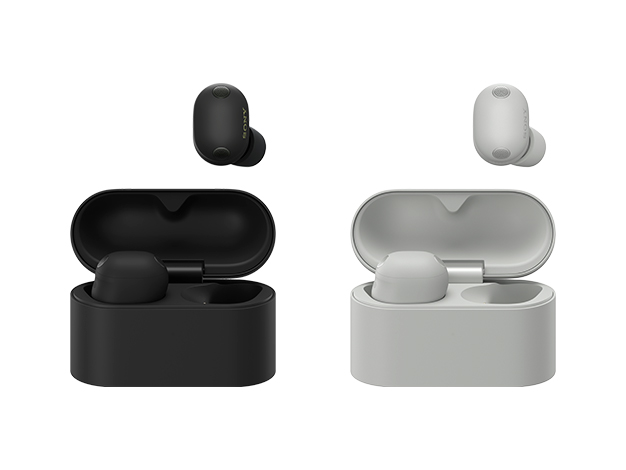
リセットと初期化の違い
リセットは、本体を再起動させる操作です。機器登録(ペアリング)情報や各種設定は保持されるため、気軽に試せます。一時的な誤作動が原因なら、これで直ることが多い手順です。
初期化は、工場出荷時の状態に戻す操作です。音量などの設定が初期化され、ペアリング情報はすべて削除されます。終わったら、接続先の機器側でもWF-1000XM6の登録を削除して、ペアリングをやり直す必要があります。
順番は「リセット→直らなければ初期化」です。いきなり初期化すると再ペアリングの手間が増えるので、症状が軽いうちはリセットから始めてください。
リセットの手順(設定は消えません)
- イヤホンを充電ケースにセットし、ケースのふたを開けたままにします。
- 充電ケース背面のリセットボタンを、約20秒以上押し続けます。
- 約15秒ほどでケースのランプがオレンジに約5秒間点滅しますが、ここで指を離さないでください。そのまま押し続けるとランプが消灯し、リセットが完了します。
- ランプの消灯を確認してから指を離します。
一番の注意点は手順3です。オレンジの点滅中に指を離すと、リセットではなく初期化になってしまいます。「点滅しても押し続けて、消灯したら離す」と覚えてください。
初期化の手順(全部消えます)
- イヤホンを充電ケースにセットします。
- 充電ケースの初期化ボタンを、約15秒以上押し続けます。
- ケースのランプがオレンジに点滅し始めたら、5秒以内に指を離します。
- 初期化が完了すると、ケースのランプが緑に4回点滅します。
緑の4回点滅が出ない場合は、初期化が完了していません。手順2からやり直してください。また、充電ケースの電池残量が少ないと初期化が始まらないため、先にケースを充電しておきます。
初期化は、Sound Connectアプリから行うこともできます。ボタン操作がうまくいかない場合は、アプリのメニューから初期化を選ぶ方法も試してください。

初期化のあと:再ペアリングの要点
初期化したら、スマホやパソコン側のBluetooth設定に残っている「WF-1000XM6」の登録を一度削除します。古い登録が残ったままだと、新しいペアリングがうまくいかない原因になります。
そのうえで、ケースからイヤホンを取り出してペアリングをやり直します。再ペアリングが終われば、音量やノイズキャンセリングの設定は必要に応じて再設定してください。
症状別:リセット前に確認したいこと
片耳だけ聞こえない場合は、まず装着と端子を疑ってください。イヤホンとケースの接点に汚れがあると、片側だけ充電できていないことがあります。乾いた柔らかい布で接点を拭き、ケースに戻して充電されるかを確認してから、リセットに進みます。
左右で電池の減りが大きく違う場合も、同様に接点と装着が原因のことがあります。リセットは「ソフト側の誤作動」を直す手順なので、物理的な接触の問題は先に潰しておくのが順番です。
症状別:つながらない・ペアリングできないとき
新しい機器とつながらない場合は、接続先の機器に残っている古い登録情報が邪魔をしていることが多いです。スマホのBluetooth設定から「WF-1000XM6」の登録を削除し、ケースを開けてペアリングをやり直してください。
以前に別の機器とつないでいた場合は、その機器のBluetoothを切っておくと、自動でそちらに接続し直す混乱を避けられます。初期化まで行った場合は、すべての機器で登録の削除と再ペアリングが必要になる点も覚えておいてください。
症状別:音が途切れるとき
音の途切れは、混雑した場所での電波の状態が原因のことも多く、故障とは限りません。ソニーの公式対処でも、一時的な誤作動の切り分けとしてリセットが案内されています。接続を安定させる設定(接続品質優先など)の見直しとあわせて試してください。
特定の場所だけで途切れるなら環境要因の可能性が高く、どこでも途切れるならリセット、それでも続くなら初期化、という順に進めます。
リセットの前に:ソフトウェア更新の確認
不具合の種類によっては、本体のソフトウェア(ファームウェア)更新で改善している場合があります。Sound Connectアプリで最新の状態になっているかを確認し、更新があれば先に適用してから様子を見てください。
更新の適用には、イヤホンとケースの電池残量が十分に必要です。充電しながら、あるいは充電直後に行うと失敗しにくくなります。更新しても直らない不具合が、リセットや初期化の対象です。
ケースのボタンが分からないとき
リセットと初期化で使うボタンは、充電ケースの背面にある小さなボタンです。ケースを後ろから見て、中央付近にあるボタンを指で押します。爪の先ではなく指の腹で、しっかり押し込む感覚が必要です。
長押しの秒数は「約15秒」「約20秒」と長めです。途中で力が緩むとカウントが途切れることがあるため、机の上にケースを置いて、両手で安定させて操作すると失敗しにくくなります。
それでも直らない場合
リセットと初期化を試しても改善しない場合は、本体の不具合の可能性があります。ソニーのサポート窓口や販売店への相談を検討してください。問い合わせの際は、「リセットと初期化を実施済み」と伝えると話が早くなります。
なお、購入後にソフトウェアを更新していた場合、初期化してもソフトウェアは更新後の状態のまま保持されます。初期化でバージョンが戻ることはありません。
関連記事:WF-1000XM6とXM5の比較/Soundcore Liberty 5のリセット方法/AirPodsの片耳だけ聞こえないときの対処法
よくある質問
リセットや初期化でデータが消えることはありますか?
イヤホン本体には音楽データなどは保存されないため、消えるのは設定とペアリング情報だけです。スマホ側のデータには影響しません。
リセットと初期化、どちらを先に試すべきですか?
リセットです。ペアリング情報や設定が消えないため、元に戻す手間がありません。リセットで直らない場合だけ初期化に進んでください。
初期化すると何が消えますか?
音量などの設定が工場出荷時に戻り、すべてのペアリング情報が削除されます。接続先の機器側でも登録を削除し、ペアリングをやり直す必要があります。
ボタンを押し続けたらオレンジに点滅しました。どうすればいいですか?
リセットしたい場合は、そのまま押し続けてランプが消灯するのを待ってください。点滅中に指を離すと初期化になります。逆に初期化したい場合は、点滅が始まったら5秒以内に指を離します。
初期化すると、つないでいた2台分の登録も全部消えますか?
はい、消えます。初期化はすべてのペアリング情報を削除するため、マルチポイントで使っていた機器も含め、使う機器すべてで再ペアリングが必要です。
初期化してもソフトウェアのバージョンは戻りますか?
戻りません。購入後に更新したソフトウェアは、初期化後も更新後の状態で保持されると公式に案内されています。
初期化のあとにやること
初期化が終わったら、作業は再ペアリングだけではありません。普段の設定も出荷時に戻っているため、ひととおり見直しが必要です。
- 接続する機器すべてで、古い登録を削除してから再ペアリングする
- Sound Connectアプリに再登録し、ノイズキャンセリングやイコライザーを再設定する
- マルチポイントで使っていた2台目は、もう一度接続し直す
- タッチ操作の割り当てなど、自分用に変えていた設定を戻す
この見直しまで終えて、普段どおりの音が出るところまで確認できたら完了です。初期化は「直す」だけでなく「設定を作り直す」ところまでが1セットだと思ってください。
リセット・初期化をしても「設定が戻らない」場合
初期化したはずなのに設定が残っていると感じたら、緑の4回点滅まで完了していたかを確認してください。点滅が出ていない場合は初期化が完了しておらず、途中までの操作になっています。ケースを充電してから、手順2(約15秒以上の長押し)からやり直してください。
また、アプリ側に古い設定が表示される場合は、Sound Connectアプリの再登録で解消することがあります。アプリから機器を一度削除し、再ペアリング後に登録し直してください。
まとめ
WF-1000XM6の調子が悪いときは、リセット(ケース背面ボタンを約20秒以上、消灯まで押し続ける)から試し、直らなければ初期化(約15秒長押しし、オレンジ点滅で指を離す)に進む、という順番が基本です。
分かれ目は「オレンジ点滅で指をどうするか」だけです。リセットは押し続ける、初期化は離す。この1点を間違えなければ、手順自体は難しくありません。
この記事はソニー公式のヘルプガイドおよびサポート情報をもとに作成しています(2026年11月14日確認)。実機レビューではなく、公式情報ベースの案内です。手順はファームウェア等で変更される場合があるため、最新の公式ヘルプガイドもあわせてご確認ください。
アイキャッチ 引用:Sony