結論から書くと、JBL CHARGE 6が接続できているのに音が出ない場合、原因の多くは故障ではなく「別の機器に接続されている」「本体とスマホの両方で音量が下がっている」「水や湿気で充電側の保護が働いている」のどれかです。あわてて修理を考える前に、この記事の順番で切り分けると、たいていは自宅で直ります。
最後の手段であるリセットの手順(JBL公式)まで、順を追って整理します。
なお、この記事はCHARGE 6の実機レビューではなく、JBL公式サイトと公式マニュアルで公開されている手順・仕様をもとに整理したものです。
最初に確認したい3つの前提
対処法を試す前に、原因の切り分けとして次の3点を先に確認してください。ここがずれていると、この後の手順を試しても解決しません。
1つ目は、接続先です。CHARGE 6は前回つないだ機器を覚えていて、電源を入れると自動で再接続しようとします。スマホで再生しているつもりでも、実はタブレットやパソコン側につながっていて、そちらで音が出ている(または止まっている)ことがあります。
心当たりのある機器のBluetoothは一時的にオフにしてください。
2つ目は、音量が2か所あることです。スピーカー本体の音量と、スマホ側の音量は別々に管理されています。どちらか一方が最小になっていると、接続できていても無音に聞こえます。本体の音量+ボタンを押しながら、スマホ側の音量も上げて確認してください。
3つ目は、充電と水分です。CHARGE 6には、USB-C端子が水・塩分・薬品などを検知すると知らせる充電保護の仕組みがあり、濡れた状態では充電が進みません。音が出ないのと直接は関係なくても、バッテリーが空に近いと動作が不安定になります。水回りで使った直後なら、端子が完全に乾いてから充電してください。
Bluetoothを切ってつなぎ直す
前提が問題なければ、接続そのものをやり直します。手順は次のとおりです。
- スマホのBluetooth設定で「JBL Charge 6」の登録を解除(このデバイスの登録を解除/削除)する
- CHARGE 6の電源を入れ直す
- 本体のBluetoothボタンを押し、LEDが点滅するペアリングモードに入れる
- スマホのBluetooth一覧に表示される「JBL Charge 6」をタップして再接続する
- 音楽アプリで再生し、本体とスマホの両方の音量を上げて確認する
ポイントは、スマホ側の古い登録情報を残さないことです。登録を解除せずに上書き接続すると、以前の設定の不整合がそのまま残り、無音のまま直らないことがあります。
USB有線再生で「スピーカー側か、無線側か」を切り分ける
CHARGE 6は、USB Type-Cケーブルでパソコンやスマホとつなぐ有線再生(ロスレス再生)に対応しています。Bluetoothで音が出ないときは、有線でつないで音が出るか試してください。
有線で音が出るなら、スピーカー本体の再生機能は正常で、問題は無線側(接続や登録情報)に絞られます。有線でも音が出ない場合は、本体の音量設定や、再生側アプリの出力先設定を確認してください。それでも無音なら、次のリセットに進みます。
なお、有線再生の対応はJBL Portableアプリのソフトウェア更新で追加された機能です。アプリでファームウェアが最新になっているかも、あわせて確認してください。更新の手順は「JBL CHARGE 6のアップデート方法」で整理しています。
最後の手段:本体をリセットする
ここまで試しても直らない場合は、JBL公式の手順で本体を工場出荷時の状態に戻します。リセットすると、ペアリングした機器の登録情報や本体の設定が消えるので、実行後はペアリングからやり直しになります。
- CHARGE 6の電源を入れる
- 音量(+)ボタンと再生ボタンを、3秒以上同時に長押しする
- 電源が切れればリセット完了。再度電源を入れ、ペアリングモードでスマホとつなぎ直す
リセットはあくまで最終手段です。接続先・音量・登録情報の確認で直るケースが多いので、順番を飛ばさずに試してください。リセット後も無音が続く場合は、本体側の不具合の可能性が上がります。購入店またはJBLのサポート窓口に、試した手順を伝えて相談しましょう。
相談するときは、「いつから」「Bluetoothだけか有線でもか」「リセットまで試したか」を整理して伝えると、その後の案内がスムーズです。特に有線再生での結果は、無線側の問題か本体側の問題かを分ける重要な情報になるため、この記事の切り分けを済ませてから相談するのがおすすめです。
水辺で使ったあとは、充電前にしっかり乾かす
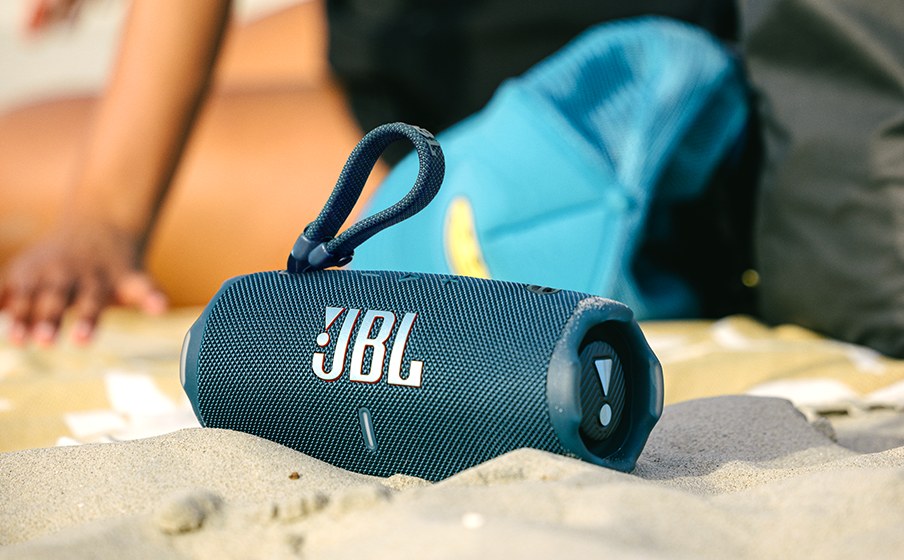
CHARGE 6は防水・防塵がIP68で、水辺で使うこと自体は想定された使い方です。ただし、公式マニュアルが明確に分けているのが「使うとき」と「充電するとき」です。USB-C端子が水や塩分などを検知すると、ケーブルを外すよう知らせるリマインダー音が鳴る仕組みがあり、濡れたまま充電するとスピーカーや電源側を傷めるおそれがあると案内されています。
プールや海、キャンプの雨の中で使った日は、端子まわりを拭いて完全に乾かしてから充電してください。「充電が進まない」「電源の入りが不安定」という症状が、水濡れの直後に出ているなら、故障ではなくこの保護が働いている可能性を先に疑うべきです。
あわせて、バッテリーを長持ちさせる公式のケアとして「少なくとも3か月に1回は満充電する」ことがマニュアルに書かれています。空に近い状態で長期間放置すると、バッテリーの劣化が進み、音の途切れや電源トラブルの遠因になります。シーズンオフにしまい込む場合も、この点だけは守っておくと安心です。
スマホ側の出力先とアプリ設定も見る
スピーカー側に問題が見当たらない場合は、スマホ側の設定も確認してください。音楽アプリの音は出ているのにスピーカーから聞こえないときは、スマホの音声出力先が本体スピーカーや別のBluetooth機器に切り替わっていることがあります。再生中にコントロールセンターやメディア出力の画面を開き、出力先が「JBL Charge 6」になっているかを確認してください。
また、JBL Portableアプリのイコライザー(音質調整)設定も影響します。極端に低音や高音を下げる設定にしていると「音がこもる」「音量が足りない」と感じることがあります。切り分けの間は、イコライザーをいったん標準の状態に戻して試すのが確実です。
アプリの接続自体がうまくいかない場合は、先にBluetoothの再ペアリングを済ませてからアプリを開き直してください。
症状別:まず確認することの早見表
| 症状 | まず確認すること |
|---|---|
| 接続できているのに完全に無音 | 別の機器に接続されていないか/本体とスマホ両方の音量/スマホの出力先 |
| 音は出るが小さい・こもる | 両方の音量/JBL Portableアプリのイコライザー設定/スピーカーの置き場所(壁際や布の上は音がこもりやすい) |
| 音が途切れる・プツプツ切れる | スマホとの距離と障害物/他のBluetooth機器の干渉/登録解除と再ペアリング |
| 有線では出るのにBluetoothでは出ない | 無線側の問題に絞られるため、登録解除→再ペアリング→リセットの順で対処 |
| 充電が進まず電源が安定しない | 端子の水分(完全に乾かす)/ケーブルと充電器の規格/3か月に1回の満充電という公式の電池ケア |
表の上から順に潰していくと、原因の場所が「接続先」「設定」「本体」のどこにあるのかが見えてきます。リセットは便利な反面、登録情報が消えて再設定の手間がかかるため、表の確認を終えてからでも遅くありません。
対処の優先順位をまとめると
遠回りに見えても、次の順番で進めるのが結局は最短です。まず「別の機器につながっていないか」と「両方の音量」、次に「スマホの出力先とアプリ設定」、それでもダメなら「登録解除と再ペアリング」、最後に「公式リセット」。この順番は、失われるものが少ない順でもあります。
音量や出力先は直しても何も失われませんが、リセットでは登録情報が消えます。
逆に、「有線でも無音」「充電が安定しない」という症状は、早い段階で本体側を疑うべきサインです。その場合は順番にこだわらず、水濡れの確認と公式リセットまで進めて、結果をサポートに伝えてください。
よくある質問
接続できているのに音が出ない一番多い原因は何ですか?
別の機器に先に接続されているケースと、スマホ側・本体側どちらかの音量が下がっているケースが代表的です。CHARGE 6は前回の接続先に自動でつながるため、使いたいスマホ以外が接続を奪っていることがあります。
リセットするとスマホのデータも消えますか?
消えません。リセットで初期化されるのはスピーカー本体に保存された登録情報と設定だけです。スマホ側の音楽や写真などのデータには影響しません。
濡れたあとに充電できないのは故障ですか?
故障とは限りません。CHARGE 6には端子の水分などを検知して知らせる充電保護があり、濡れた状態では充電できない仕組みです。端子が完全に乾いて清潔な状態になってから、充電し直してください。
CHARGE 5とつないで鳴らすことはできますか?
できません。CHARGE 6の複数台接続はAuracast方式で、CHARGE 5のPartyBoostとは組み合わせられません。詳しくは「JBL CHARGE 6とCHARGE 5の違いを比較」で整理しています。
まとめ
CHARGE 6の無音トラブルは、「接続先の奪い合い」「2か所の音量」「登録情報の不整合」という、設定側の原因で起きていることがほとんどです。接続先の確認、登録解除と再ペアリング、有線再生での切り分け、という順に進めれば、原因の場所はかなり絞り込めます。
リセットは公式手順どおりに行えば安全な操作ですが、登録情報が消えるため最終手段としてください。そこまで試しても改善しない場合だけ、本体の不具合としてサポートへの相談に進むのが、無駄のない進め方です。
この記事はJBL公式サイトの公開情報(2026年11月14日確認)をもとに作成しています。仕様・手順は変更される場合があるため、実施前には公式サイトで最新情報をご確認ください。なお、この記事は実機レビューではなく、公式情報ベースの記事です。
アイキャッチ 引用:JBL