この記事にはアフィリエイトリンクが含まれます。
結論から言うと、ヤマハ YAS-109のファームウェアアップデートは2つの方法があります。ひとつは、専用アプリ「Sound Bar Controller」で本体と接続するネットワーク経由の更新で、接続が完了すると自動で更新が始まる手軽な方法。もうひとつは、USBメモリーにファームウェアを入れて本体に差し込む手動の更新です。なお、先に大事な訂正をしておくと、YAS-109はヤマハの「MusicCast」には対応していません。更新に使うアプリはMusicCastではなく「Sound Bar Controller」です。最新ファームウェアはVer.5.31(2022年7月公開)で、現在のバージョンがこれ以上なら更新は不要。この記事では、バージョンの確認方法から、2つの更新手順、失敗しないための注意点までを順番に解説します。
YAS-109本体のレビューや前モデルとの違いは「ヤマハ YAS-109は今さら買うと後悔する?名機YAS-108との違いを本音で解説」でまとめているので、あわせて参考にしてください。
まず確認:いまのファームウェアバージョンを調べる
更新が必要かどうかは、現在のバージョンを見れば分かります。確認方法は、アプリ「Sound Bar Controller」(無料、iOS/Android)を使うのが公式の手順です。
- スマホに「Sound Bar Controller」をインストールし、YAS-109と接続する
- アプリのトップ画面で「YAS-109」を選び、情報欄(Sound Bar Info)を開く
- 「ファームウェアバージョン」に表示される数字を確認する
表示がVer.5.31以上であれば、すでに最新です。何もしなくて大丈夫です。Ver.5.31より前(Ver.5.30など)の場合は、次のどちらかの方法で更新してください。なお、Ver.5.31には「Ver.5.30で発生したネットワーク経由アップデートの不具合修正」が含まれているため、5.30で止まっている方はUSB経由での更新が確実です。
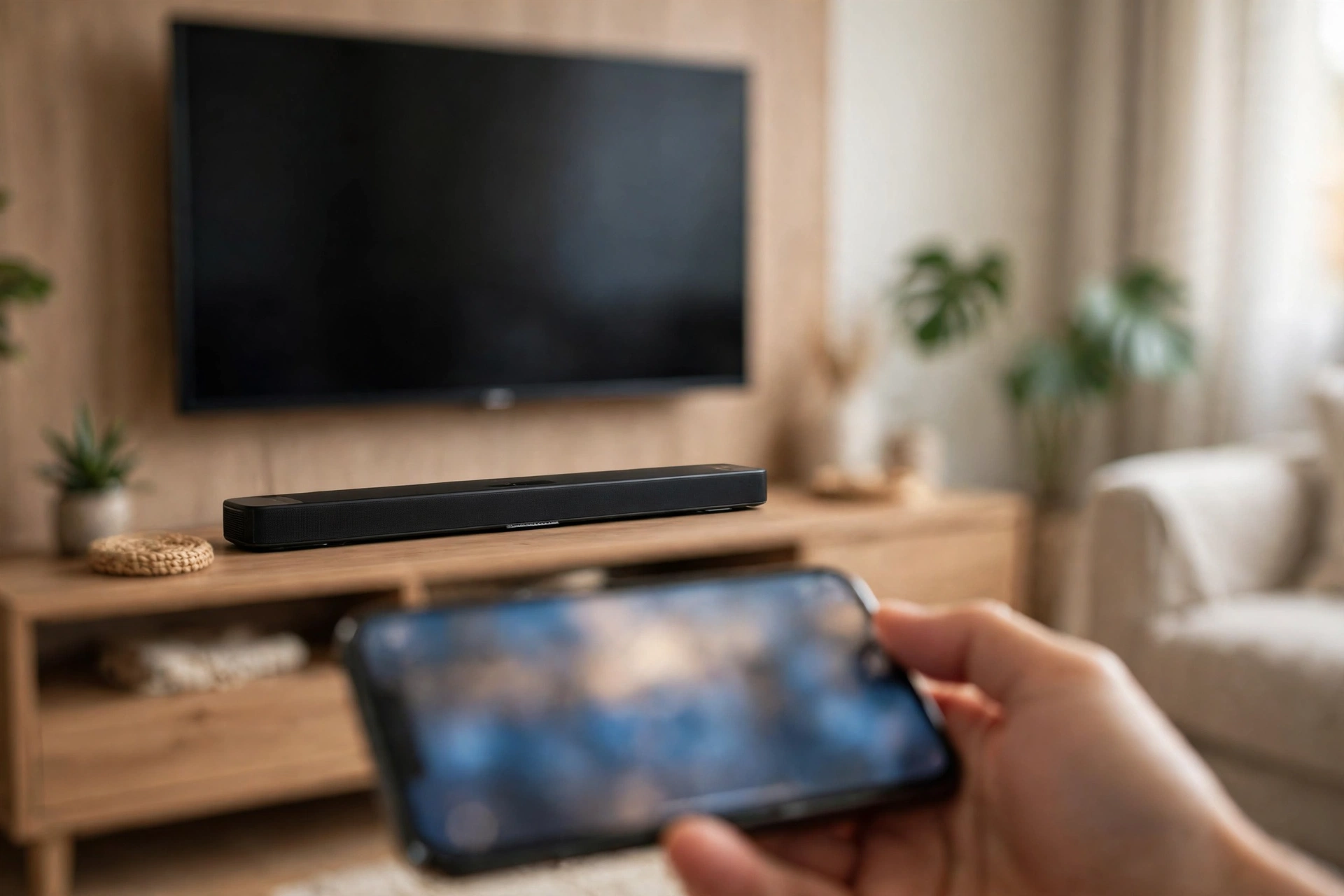
方法1:Sound Bar Controllerアプリで更新する(ネットワーク経由)
自宅にWi-Fi環境がある方には、こちらが簡単です。ヤマハ公式FAQでも案内されている正規の流れは、次のとおりです。
- 「Sound Bar Controller」をスマホにダウンロードする
- アプリの手順に沿って、YAS-109と接続する
- 接続が完了すると、更新用ファームウェアがある場合は自動でアップデートが始まる
- 更新が始まらない場合は、アプリの案内からファームウェア更新の有無を確認する
ポイントは、YAS-109がWi-Fiに接続されていることです。テレビとのHDMI接続だけではネットワーク更新はできません。アプリと本体がうまくつながらない場合は、ヤマハ公式FAQに「アプリと接続できない」「本体が検出されない」場合の対処も用意されているので、そちらも確認してみてください。
方法2:USBメモリーで更新する(手動)
Wi-Fi環境がない場合や、アプリ経由でうまくいかない場合は、USBメモリーを使った更新が確実です。ヤマハ公式のアップデートガイドに基づく手順を紹介します。
用意するもの
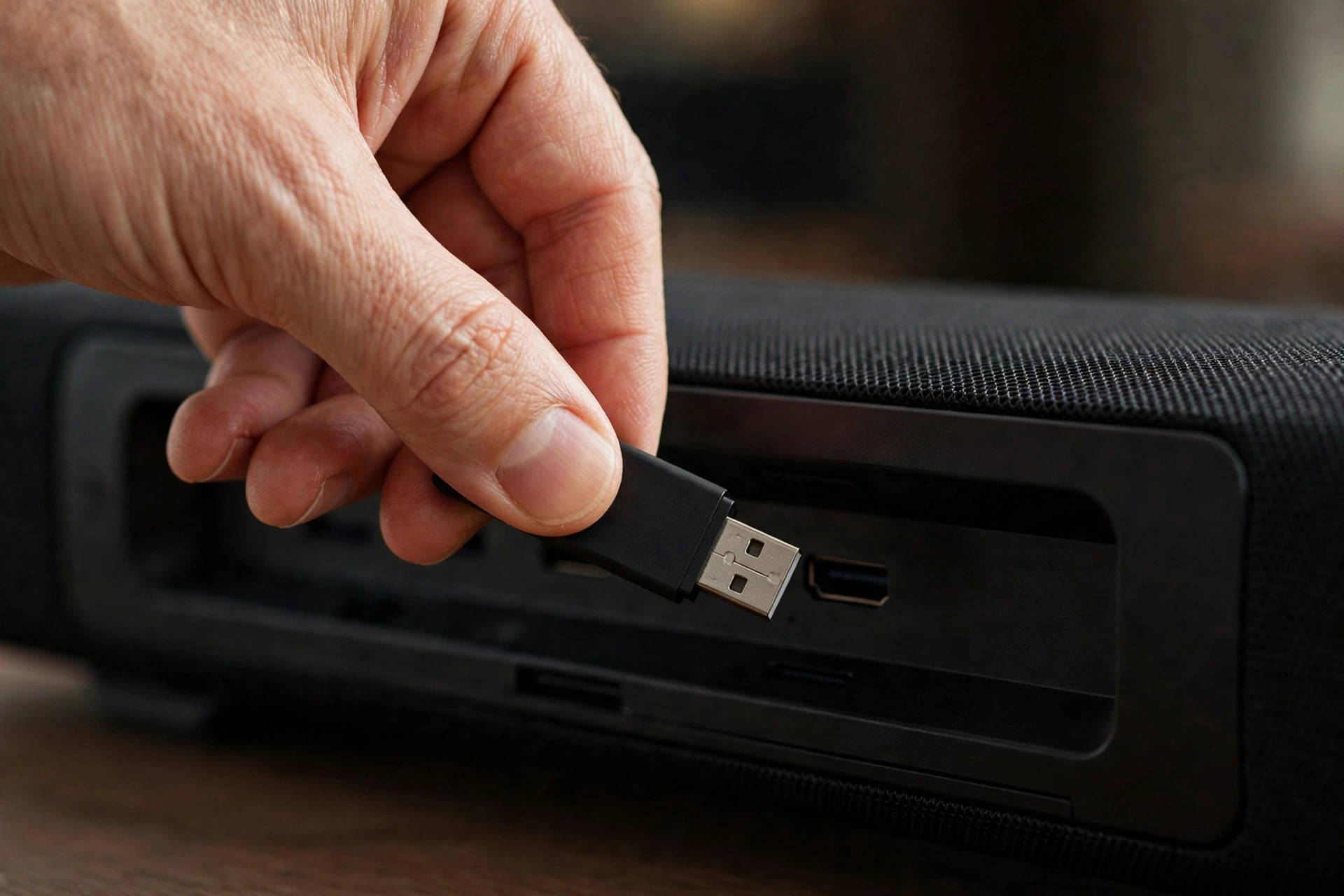
- USBメモリー:マスストレージクラス対応、フォーマットがFAT16またはFAT32、暗号化機能を搭載していないもの。中身は空の状態にしておく
- インターネットに接続できるパソコン:ヤマハの公式サイトからファームウェアをダウンロードするために使う
手順
- ヤマハ公式サイトのYAS-109ファームウェア配布ページから、最新ファームウェアをパソコンにダウンロードする
- ダウンロードした圧縮ファイルを展開し、ファームウェアのデータファイル(mcu.enc、update.enc、yamaha_usb_upgrade.enc、yamaha_ver.txt)をUSBメモリーの一番上のフォルダー(ルート)に保存する。ファイル名は変更しない
- YAS-109の電源をオフにし、電源コードのプラグをコンセントから抜く
- 本体の「UPDATE ONLY(アップデート専用)」端子にUSBメモリーを接続する
- 電源コードのプラグをコンセントに接続する(電源がオンになることがあるので、その場合は電源をタッチしてオフにする)
- 本体の「音量−」を押しながら「電源」を3秒以上押す。ファームウェアの更新が始まる
- 更新中はWi-Fiランプが約1秒間隔で点滅する。更新は10分以内に終了するので、そのまま待つ
- 正常に終了したら電源をタッチしてオフにし、USBメモリーを取り外す
注意点として、更新の途中で電源コードを抜いたり、USBメモリーを取り外したりするのは厳禁です。また、本体のバージョンが更新ファイルと同じか新しい場合は、更新自体が始まりません。「始まらない=故障」とは限らないので、まずバージョン確認に戻ってください。

YAS-108との違い:なぜ109はアプリ更新ができるのか
前モデルのYAS-108はWi-Fiを搭載しておらず、ファームウェア更新はUSBメモリー経由のみでした。YAS-109ではWi-FiとAlexaが内蔵され、ネットワークに接続できるようになったことで、アプリ経由の更新が可能になっています。「サウンドバーのアップデート=USBで面倒」というイメージを持っている方は、109ではだいぶ楽になっている、というのが世代差のポイントです。YAS-108側の手順は「YAS-108のアップデート方法」で詳しく解説しているので、両方をお持ちの方は見比べてみてください。
更新履歴から分かること:Ver.5.31は「最後の仕上げ」
YAS-109のファームウェアの更新履歴を眺めると、この機種の成熟度が見えてきます。2022年7月20日にVer.5.30(動作安定性向上)が公開され、そのわずか8日後の7月28日にVer.5.31が公開されました。5.31の更新内容は、動作安定性向上に加えて「Ver.5.30でのネットワーク経由アップデート不具合の修正」です。つまり、5.30で更新しようとして失敗した人を救うための修正版が5.31であり、これが現時点での最終版になっています。
ここから言えるのは2つです。ひとつ、現在Ver.5.30以前の方は、ネットワーク経由で更新しようとすると不具合に当たる可能性があるため、USB経由の更新を選ぶ方が確実だということ。もうひとつは、2022年以降に新しいファームウェアが出ていない以上、YAS-109は「更新で化ける」段階を終えた完成した機種だということです。だからこそ、まだ5.31に到達していない個体は、一度だけこの「最後の仕上げ」を適用しておく意味があります。
アップデートできない時のチェックリスト
- アプリで本体が検出されない:スマホとYAS-109が同じWi-Fiネットワークにいるか確認。本体の電源が入っているか、アプリを最新版にしているかもあわせてチェック
- 更新が始まらない:現在のバージョンがすでにVer.5.31以上なら、更新は始まらないのが正常な動作。まずSound Bar Infoでバージョンを確認する
- USB更新が始まらない:ファイルがルートフォルダーにあるか、ファイル名が変わっていないか、USBメモリーのフォーマットがFAT16/FAT32かを確認。別のUSBメモリーで試すのも有効
- 更新後にテレビの音が出なくなった:HDMIケーブルの接続と、テレビ側のARC設定・音声出力設定を見直す。ヤマハ公式FAQにも同様の症状への案内がある
よくある質問(FAQ)
Q. YAS-109のアップデートにMusicCastアプリは使えますか?
A. 使えません。YAS-109はMusicCast非対応で、ネットワーク更新に使う公式アプリは「Sound Bar Controller」です。MusicCast対応モデル(MusicCast BAR 400など)とはアプリが異なるので、お持ちの方は間違えて探さないようご注意ください。
Q. 最新のファームウェアは何ですか?更新しないとどうなりますか?
A. 2026年11月時点で公式に配布されている最新版はVer.5.31(2022年7月28日公開)です。更新内容は動作安定性の向上と、Ver.5.30でのネットワーク更新不具合の修正が中心です。更新しなくても通常の使用に大きな支障はありませんが、音途切れなどの症状がある場合は、ヤマハ公式FAQでも最新化が案内されているので、一度確認する価値はあります。
Q. アップデートでAlexaやサウンドの設定は消えますか?
A. ファームウェア更新は本体ソフトウェアの書き換えであり、通常はネットワーク設定やAlexaの連携が初期化されるものではありません。ただし、更新中の中断など異常終了時は挙動が変わる可能性があります。更新後に音が出ない、連携が切れている、といった場合は、各設定を一度確認し直してください。
Q. USBメモリーは何GBでもいいですか?
A. 公式ガイドの指定は「マスストレージクラス対応、FAT16またはFAT32、暗号化機能なし、空の状態」です。容量の指定はありませんが、古い小容量のUSBメモリーの方が相性問題が起きにくい傾向があります。うまくいかない場合は別のUSBメモリーに替えて試してください。
まとめ
YAS-109のアップデートは、「Sound Bar Controllerアプリで自動更新」か「USBメモリーで手動更新」の2択です。最新はVer.5.31で、まずはアプリの情報欄で現在のバージョンを確認し、必要なら環境に合った方法で更新する、という流れが正解です。MusicCastとは無関係の機種なので、アプリ選びで迷わないことも大事なポイントでした。
ファームウェアの更新自体は2022年を最後に止まっており、「頻繁にチェックすべきもの」ではありません。ただし、音途切れやアプリ接続の不調を感じた時、バージョンが最新かどうかは最初に確認したい項目です。長く使っている方ほど、一度だけでもバージョン表示を開いてみてください。それが、YAS-109を快適に使い続けるための小さなメンテナンスになります。
この記事はヤマハ公式サイトの公開情報(2026年11月13日確認)をもとに作成しています。仕様・価格・ファームウェアのバージョンは変更される場合があるため、購入・実施前には公式サイトで最新情報をご確認ください。なお、この記事は実機レビューではなく、公式情報ベースの記事です。