この記事にはアフィリエイトリンクが含まれます。
結論から言うと、ヤマハのサウンドバーYAS-108のファームウェアアップデートは、USBメモリーを使った更新のみで、アプリから直接更新することはできません。MusicCastアプリやHOME THEATER CONTROLLERアプリに「アップデート」のボタンが出てこないのは故障ではなく、YAS-108の仕様です。アプリの役割は、現在のファームウェアバージョンを確認するところまで。この記事では、ヤマハ公式のアップデートガイドに沿って、バージョン確認からUSBメモリーの準備、本体の操作手順、うまくいかない時の切り分けまでを順番に解説します。
目次
まず結論|YAS-108のアップデートは「USBメモリー経由」だけ
YAS-108のファームウェアを更新する方法は、パソコンでファームウェアをダウンロードし、USBメモリー経由で本体に読み込ませる方法の1つだけです。Wi-Fi機能を持たないYAS-108はネットワーク経由の更新に対応しておらず、MusicCastにも対応していないため、MusicCast CONTROLLERアプリから更新することはできません。
ここを勘違いして「アプリに更新ボタンがない」「MusicCastに繋がらない」と悩む人が多いのですが、つまずきポイントはそこではありません。全体の流れは次の4ステップです。
| ステップ | やること | 使うもの |
|---|---|---|
| 1 | 現在のファームウェアバージョンを確認する | HOME THEATER CONTROLLERアプリ |
| 2 | 最新ファームウェア(Ver.9.00)をパソコンにダウンロードする | パソコン |
| 3 | 展開したファイルをUSBメモリーのルートフォルダーに保存する | USBメモリー |
| 4 | 本体のタッチキー操作で更新を開始する | YAS-108本体 |
なお、すでにファームウェアが最新のVer.9.00になっている場合は、アップデート作業そのものが不要です。まずは次の手順でバージョン確認から始めてください。
現在のファームウェアバージョンを確認する方法

現在のバージョンは、ヤマハの無料アプリ「HOME THEATER CONTROLLER」で確認できます。確認だけなら3分もかかりません。
このアプリはBluetooth接続でYAS-108とつながる仕組みなので、あらかじめスマートフォンのBluetoothをオンにして、本体の電源を入れた状態で操作してください。
- App StoreまたはGoogle Playで「Home Theater Controller」を検索してインストールする
- アプリでYAS-108に接続する
- 「情報」をタップする
- 「システムバージョン」に表示された数字が、現在のファームウェアバージョン
見た数字によって、この後の対応が変わります。
- 9.00と表示される場合:すでに最新です。アップデートは不要なので、ここで終了して問題ありません
- 6.xxと表示される場合:更新手順が専用の流れになります(後述の「バージョン6.xxの場合」)
- それ以外の場合:通常の更新手順で進めます(後述の「バージョン6以外の場合」)
YAS-108本体の使い勝手や音質については、実機レビューも参考にしてください。
→ ヤマハのサウンドバーYAS-108をレビュー!クリアボイス機能などの使い心地はどう?
アップデート前に用意するもの
必要なのは、条件を満たしたUSBメモリーと、インターネットに接続できるパソコンの2つだけです。USBメモリーの条件を外すと更新が始まらない原因になるので、先にチェックしておきましょう。
公式ガイドが指定するUSBメモリーの条件はこちらです。
- USBマスストレージクラスに対応していること
- フォーマットがFAT16またはFAT32であること
- 暗号化機能を搭載していないこと
- データが何も入っていない(空の)状態であること
手持ちのUSBメモリーを流用する場合は、中身を別の場所に退避して空にしてから使うのが確実です。新しく用意する場合は、大容量である必要はなく、ファームウェアのファイルサイズは2.1MBしかありません。
もう1点だけ、作業を始める前に心づもりを。更新中は本体の電源コードを抜いたり、USBメモリーを取り外したりしてはいけません。更新が終わるまで触らずに待つことが、失敗しない一番のコツです。
ファームウェアのダウンロードとUSBメモリーへの保存手順

ファームウェア本体は、ヤマハ公式サイトのYAS-108ダウンロードページから入手します。最新版はVer.9.00(2020年5月13日公開)で、更新内容はHDMI関連機能の動作安定性の向上、LED表示の不具合症状の改善、その他の動作安定性向上です。
手順は次のとおりです。
- パソコンでヤマハ公式サイトのYAS-108ダウンロードページを開き、「YAS-108 最新ファームウェア(Ver.9.00)」をダウンロードする
- ダウンロードした圧縮ファイルを展開する
- 展開して出てきたデータファイル(.108ファイル)を、すべてUSBメモリーの一番上のフォルダー(ルートフォルダー)に保存する
ここで間違えやすいのが、ファイルの扱いです。圧縮ファイルの中には複数のデータファイルが入っていますが、公式ページの案内どおり、ファイル名は変更せず、そのまま保存してください。本体側が、アップデートに使えるファームウェアを自動で選んで更新してくれる仕組みになっています。一部のファイルだけを保存したり、フォルダーを作ってその中に入れたりすると、本体がファイルを認識できず更新が始まりません。
本体の更新手順|現在のバージョンで操作が分かれます
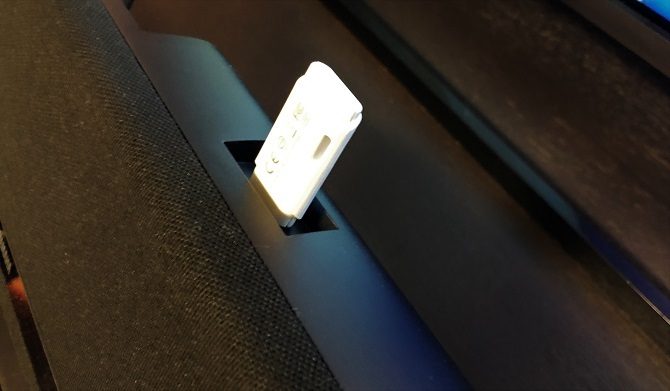
USBメモリーの準備ができたら、いよいよ本体側の操作です。最初に確認した現在のバージョンによって手順が2つに分かれるので、自分のバージョンに合った方を見てください。どちらの手順も、更新の合図は本体上面のタッチキー「音量-」と「電源」を同時にタッチし続ける操作です。
バージョン6.xxの場合
バージョン6.xxの本体は、更新中の見た目が独特で「ランプが全部消えてしまった=失敗した」と勘違いしやすいのが特徴です。公式ガイドでも、この場合は更新中に本体のランプがすべて消灯すると明記されています。消灯は正常な動作なので、慌てて電源を切らないでください。
- 本体の電源をオフにする
- 本体背面のアップデート専用端子(キャップを外す)にUSBメモリーを接続する
- 本体の「音量-」を押したまま「電源」を5秒以上押す(「音量-」と「電源」を同時にタッチし続ける)と、更新が開始する
- 更新中は本体のランプがすべて消灯する。そのまま5分以上、何も操作せずに待つ
- 5分以上経過したら、「電源」を2回タッチする。本体の電源がオンになったら更新完了
- HOME THEATER CONTROLLERアプリで、バージョンが9.00になっていることを確認する
- 電源をオフにして、USBメモリーを取り外す
途中でSURROUNDランプが点滅した場合は、USBメモリーの接続がうまくいっていないサインです。その場合はUSBメモリーを接続し直してください。本体のランプが点灯し、更新が再開します。
バージョン6以外の場合
バージョン6以外の本体は、更新の進み具合がランプの点灯で分かるので、6.xxより状況を把握しやすい手順です。
- 本体の電源をオフにする
- 本体背面のアップデート専用端子(キャップを外す)にUSBメモリーを接続する
- 本体の「音量-」を押したまま「電源」を5秒以上押す(「音量-」と「電源」を同時にタッチし続ける)と、更新が開始する
- 更新中は、本体のランプが順番に点灯していく。更新が正常に終わると、ランプがすべて点滅する表示に変わる
- 「電源」をタッチして本体の電源をオフにする
- USBメモリーを取り外す
- HOME THEATER CONTROLLERアプリで、バージョンが9.00になっていることを確認する
どちらの手順でも、更新中に電源コードを抜くことと、USBメモリーを取り外すことだけは絶対に避けてください。
アップデートできない・進まない時の対処法
アップデートがうまくいかない原因のほとんどは、USBメモリーまわりとファイルの保存方法に集約されます。公式ガイドの「異常が発生した場合」の案内に沿って、原因と対策を切り分けましょう。
まず、更新が正常に終わらなかった表示が出た場合は、本体の「電源」をタッチしてアップデートをいったん終了し、USBメモリーを取り外してから、以下のチェックを上から順に確認してください。
| 確認ポイント | 対策 |
|---|---|
| USBメモリーがアップデート専用端子に正しく接続されているか | 端子に奥まで差し直して、もう一度更新する |
| データファイルがすべて保存されているか | 圧縮ファイル内のファイルを1つも欠かさず、すべて保存し直す |
| ファイル名を変更していないか | ダウンロードしたときのファイル名のまま保存する |
| 保存場所がルートフォルダーか | フォルダーの中ではなく、USBメモリーの一番上の階層に置く |
| USBメモリーの条件を満たしているか | FAT16/FAT32形式・暗号化なし・空の状態かを確認する |
| 上記をすべて直してもダメな場合 | 別のUSBメモリーにファイルを保存し直して、もう一度更新する |
特に多いのが「フォルダーを作ってその中にファイルを入れてしまった」「ファイルが1つ足りなかった」の2つです。逆に、バージョン6.xxで更新中にランプがすべて消えるのは異常ではなく正常な動作なので、その場合は触らずに5分以上待つのが正解です。待っている間に電源コードを抜いてしまうことだけはしないでください。
それでも解決しない場合は、無理に繰り返さず、ヤマハのサポート窓口に相談するのが安全です。相談するときは、現在のシステムバージョンと、どの手順のどこで止まったかを伝えると話が早くなります。
アプリがYAS-108に繋がらない時の対処法
バージョン確認をしようとした段階で、HOME THEATER CONTROLLERアプリがYAS-108に繋がらないことがあります。この場合も、原因はBluetooth接続まわりに絞られます。
アプリと本体はBluetooth無線接続で通信します。まず、本体の電源が入っていること、スマートフォンのBluetoothがオンになっていること、そしてスマホ側のBluetooth機器リストで「YAS-108 Yamaha」(または「YamahaAV」)と接続できているかを確認してください。パスキーの入力を求められた場合は「0000」です。
それでもアプリ側が操作できない・読み込みが終わらない場合は、公式ストアのアプリ説明で案内されている方法が有効です。一度アプリをアンインストールして再インストールし、アプリの「情報」を開いて、YAS-108/ATS-1080専用の設定を「ON」、それ以外のモデルの設定を「OFF」にしたうえで「接続機器を忘れる」を押してから、接続し直してみてください。
なお、そもそもMusicCast CONTROLLERアプリではYAS-108を操作できません。YAS-108に対応するアプリはHOME THEATER CONTROLLERです。アプリ選びの時点で間違えているケースも意外と多いので、最初に確認してみてください。
YAS-108と後継機YAS-109の違いもチェック
アップデートで今のYAS-108を延命するか、後継機に買い換えるかで迷っている人もいるかもしれません。ファームウェアVer.9.00はHDMIまわりの安定性とLED表示の改善が中心なので、「テレビとの連携でたまに不安定になる」「ランプの表示がおかしい」といった症状があるなら、買い換えの前にまずアップデートを試す価値があります。
一方で、YAS-108と後継モデルのYAS-109は、対応する音声フォーマットや機能に違いもあります。買い換えを検討するなら、両モデルの違いを本音で比較したこちらの記事もどうぞ。
→ ヤマハ YAS-109は今さら買うと後悔する?名機YAS-108との違いを本音で解説
よくある質問
Q. YAS-108のアップデートはスマホアプリだけでできますか?
できません。YAS-108のファームウェア更新はUSBメモリー経由のみが公式の方法です。HOME THEATER CONTROLLERアプリは、現在のバージョン確認と、更新後の完了確認に使います。
Q. MusicCastアプリでYAS-108をアップデートできますか?
できません。YAS-108はMusicCast非対応モデルです。ヤマハのサウンドバーでMusicCastに対応するのはMusicCast BAR 400(YAS-408)などで、YAS-108は対応リストに含まれていません。YAS-108の操作用アプリはHOME THEATER CONTROLLERです。
Q. 更新中にランプが全部消えてしまいました。故障ですか?
故障ではありません。現在のファームウェアがバージョン6.xxの場合、更新中は本体のランプがすべて消灯するのが公式ガイドに明記された正常な動作です。電源コードを抜いたりUSBメモリーを外したりせず、そのまま5分以上待ってから「電源」を2回タッチしてください。
Q. 最新のファームウェアバージョンはいくつですか?
Ver.9.00です。2020年5月13日に公開されたもので、HDMI関連機能の動作安定性の向上、LED表示の不具合症状の改善、その他の動作安定性の向上が含まれます。HOME THEATER CONTROLLERアプリの「情報」→「システムバージョン」で9.00と表示されれば、すでに最新の状態です。
まとめ
YAS-108のアップデートで一番大切なのは、最初に思い込みを捨てることです。このモデルにアプリからの更新機能はなく、MusicCastにも対応していないため、探し回っても更新ボタンは見つかりません。公式の方法は昔ながらのUSBメモリー経由で、パソコンでファームウェアをダウンロードし、ファイルをルートフォルダーにそのまま保存し、本体の「音量-」と「電源」を同時にタッチし続けて更新を開始する、という流れになります。
手順自体は難しくありませんが、現在のバージョンが6.xxかどうかで待ち方と終わらせ方が変わる点と、更新中にランプが消えても慌てない点が、つまずきやすいところです。うまくいかない場合も、原因はUSBメモリーの接続、ファイルの不足や保存場所といった基本的なところにほぼ絞られます。この記事の切り分け表を上から順に確認すれば、大抵のケースは解決できるはずです。
Ver.9.00への更新は、HDMI連携の安定性やLED表示の不具合に心当たりがある人ほど効果を実感しやすい内容です。買い換えを考える前に、まずはバージョン確認から始めてみてください。今のYAS-108を、もうしばらく気持ちよく使える状態に戻せるかもしれません。
YAS-108本体の音質や使い勝手のレビューは『YAS-108をレビュー』をご覧ください。