この記事にはアフィリエイトリンクが含まれます。
結論から言うと、JBL FLIP 7がBluetoothにつながらない時は、慌てて故障を疑う前に「スマホ側の登録を削除して、つなぎ直す」「それでもダメなら本体を工場出荷時にリセットする」の2段階で対処するのが近道です。FLIP 7のリセット方法は、電源を入れた状態で「再生ボタン」と「音量+ボタン」を2秒以上長押しするだけ。電源が切れればリセット完了で、これは前モデルのFLIP 6とまったく同じ手順です。この記事では、つながらない原因の切り分けから、リセット手順、ペアリングを安定させるコツまでを順番に解説します。
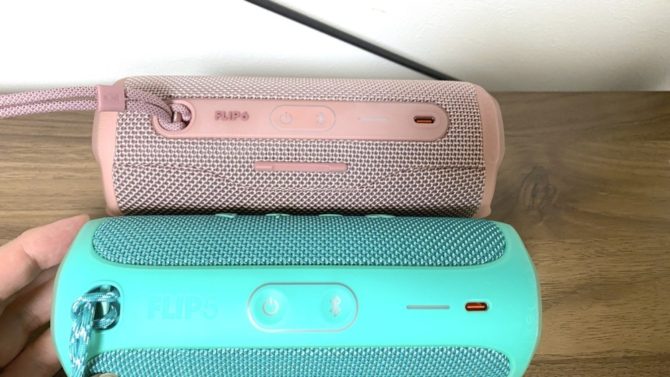
なお、FLIP 7本体の手順はJBL公式のクイックスタートガイドに基づいています。当ブログではFLIP 6を実機で使い続けていますが、リセット手順は公式資料同士を突き合わせてもFLIP 6と共通でした。FLIP 6で同じ症状に困っている方も、手順はそのまま読み替えられます。
まず切り分け:つながらない時に多い3つのパターン
対処を始める前に、症状を3つに分けて考えると無駄な作業が減ります。
パターン1:FLIP 7がスマホのBluetooth一覧に出てこない
FLIP 7側がペアリング待機状態になっていないか、別のスマホやタブレットに先に接続されているケースが多いパターンです。FLIPシリーズは、最後に接続した機器を覚えていて、電源を入れると自動でそちらへつなぎに行きます。家族のスマホや、前に使ったタブレットとつながったままになっていると、新しいスマホの一覧には出てきません。
パターン2:一覧には出るのに、タップしても接続が失敗する
スマホ側に残っている古いペアリング情報と、本体側の情報が食い違っている時に起きやすい症状です。機種変更のデータ移行でBluetooth設定を引き継いだ直後や、本体をリセットした後に、よくこの状態になります。
パターン3:接続はできるのに音が途切れる・不安定
これはペアリング自体は成功しているので、原因は距離や障害物、電子レンジやWi-Fiルーターなど電波の干渉、本体のバッテリー残量不足など、環境側にあることが多いパターンです。リセットをしても直らない場合は、まず置き場所と距離を見直します。
対処ステップ1:基本の確認(電源・距離・他の機器)
いきなりリセットする前に、次の基本を一通り確認してください。意外とこの段階で直ることが多いです。
- 本体の電源とバッテリー:バッテリーがほぼ空だと、ペアリングが不安定になったり、接続自体が始まらなかったりします。一度充電してから試すのが確実です
- 距離と障害物:スマホと本体を1メートル以内に近づけて試します。壁や金属製の家具、水槽などは電波を遮りやすいので、見通しのいい場所で確認を
- ほかの機器との接続を切る:前に接続したスマホやタブレット、PCのBluetoothを一時的にオフにするか、そちら側で接続を解除します。FLIP 7が「別の機器と通信中」だと、新しい接続を受け付けません
- スマホのBluetoothを入れ直す:スマホのBluetoothを一度オフにして、数秒待ってからオンに戻します。機内モードのオン・オフでも同じ効果があります
対処ステップ2:スマホ側の登録を削除して、つなぎ直す
パターン2(出てくるのに失敗する)の場合は、スマホ側に残った古い登録情報を削除して、まっさらな状態でペアリングし直すのが効果的です。
- スマホの「設定」→「Bluetooth」を開く
- 登録済みデバイスの一覧から「JBL Flip 7」を選び、「このデバイスの登録を解除」(iPhone)/「ペアリングを解除」(Android)を実行する
- FLIP 7本体のBluetoothボタンを押して、ペアリング待機状態にする(接続先を探している状態)
- スマホのBluetooth一覧に「JBL Flip 7」が現れたらタップして接続する
この「登録を削除してから入れ直す」は、Bluetooth機器全般に共通する基本対処です。本体をリセットする前に、まずこちらを試すのがおすすめです。逆に、本体だけをリセットしてスマホ側の古い登録が残っていると、再接続に失敗することがあるので、両方セットでまっさらにするのがコツです。
対処ステップ3:FLIP 7を工場出荷時にリセットする
ここまでで直らない場合は、本体のリセット(工場出荷時への初期化)を行います。JBL公式のクイックスタートガイドに記載された正規の手順は、次のとおりです。
- FLIP 7の電源を入れる
- 電源が入った状態で、「再生ボタン」と「音量+ボタン」を同時に2秒以上長押しする
- スピーカーの電源が自動的に切れれば、リセット完了
- 再度電源を入れると、ペアリング情報を消去した初期状態で起動するので、ステップ2の手順でスマホと接続し直す
リセットすると、ペアリング済みデバイスの情報や本体に保存された設定は初期化されます。JBL Portableアプリで作ったイコライザー設定なども、再接続後に確認・再設定が必要になる場合があります。「最後の手段」として位置づけて、ステップ1・2で直らない時に実行してください。
ちなみに、この「再生ボタン+音量+の長押し」はFLIP 6でも同じ手順です。当ブログで使っているFLIP 6の公式サポート案内でも同じ方法が案内されており、FLIPシリーズでは代々共通のリセット方法になっています。FLIP 6ユーザーの方は、音質設定の記事「JBL FLIP6の音質設定ガイド」とあわせて参考にしてください。
ペアリングを安定させる4つのコツ
つながった後に「また切れる」を繰り返さないためのコツもまとめておきます。
1. JBL Portableアプリでソフトウェアを最新にする
FLIP 7は専用の「JBL Portable」アプリに対応していて、アプリから本体ソフトウェアのアップデートが配信されます。接続の安定性に関する改善が含まれることもあるので、つながりにくさを感じたらアプリを入れて、アップデートがないか確認してみてください。アプリではイコライザー調整やAuracast(複数台接続)の設定もできます。
2. つなぐ相手を「メインの1台」に絞る
スマホ、タブレット、PCと何台も登録していると、電源を入れるたびに「どの機器につなぐか」で迷子になりやすくなります。普段使う機器をメインの1台に決めて、使わない登録は削除しておくと、電源オンからの自動接続が速く、安定します。
3. Auracastの状態を確認する
FLIP 7は複数台接続の方式として「Auracast」を採用しています。前にAuracastでグループ再生をしていた場合、その設定が残っていると単体接続の挙動が分かりにくくなることがあります。おかしいなと思ったら、JBL Portableアプリで複数台接続の設定がオフになっているか確認してください。なお、FLIP 6などPartyBoost世代の機種とは方式が違うため、FLIP 7と混ぜて鳴らすことはできません。この点は比較記事「JBL FLIP 7とFLIP 6の違いを比較」で詳しく整理しています。
4. 電波の干渉源から離す
電子レンジの稼働中や、Wi-Fiルーターの真横、金属ラックの中などは、Bluetoothの電波が乱れやすい場所です。音が途切れる症状が特定の場所だけで出るなら、本体の故障ではなく環境要因の可能性が高いので、置き場所を変えて様子を見てください。
よくある質問(FAQ)
Q. リセットすると、ペアリング情報以外に何が消えますか?
A. 工場出荷時の状態に戻るため、ペアリング済みデバイスの登録や本体に保存された設定が初期化されます。音楽ファイルのようなデータは本体に保存されないので、その点は心配いりません。JBL Portableアプリで設定したイコライザーなどは、再接続後に状態を確認してください。
Q. リセットしてもスマホの一覧に出てきません
A. 本体側だけでなく、スマホ側の古い登録も削除してから試してください。それでも出てこない場合は、別のスマホやタブレットで一覧に出るかを確認すると、本体側の問題かスマホ側の問題かを切り分けられます。どの機器でも検出できない場合は、充電を十分にしてから再試行し、改善しなければJBL公式サポートへの相談をおすすめします。
Q. FLIP 6からFLIP 7に買い替えたら、スマホの登録はどうなりますか?
A. FLIP 6とFLIP 7は別々のデバイスとして登録されます。FLIP 7を新しくペアリングすれば済みますが、使わなくなったFLIP 6の登録が残っていると、一覧が混在して選び間違いの原因になります。乗り換えたら古い登録は削除しておくのがスッキリします。
Q. 接続できるのに音が出ない・小さいのはなぜですか?
A. スマホ側の音量と本体側の音量は別々に管理されています。どちらか一方が下がっていると、接続できているのに音が小さい、という状態になります。両方の音量を上げて確認してください。また、別の機器(イヤホンなど)に音声出力が向いていないかもチェックポイントです。
まとめ
FLIP 7がつながらない時の対処は、順番が大切です。まず電源・距離・ほかの機器との接続といった基本を確認し、次にスマホ側の登録を削除してつなぎ直し、それでもダメな場合に「再生ボタン+音量+を2秒以上長押し」の工場出荷時リセットを行う。この3ステップで、接続トラブルの大半は切り分けができます。リセットはペアリング情報や設定が初期化される最終手段なので、先に基本確認を済ませておくことが、結局はいちばんの近道です。
そして、つながった後こそJBL Portableアプリの出番です。ソフトウェアを最新に保ち、登録する機器をメインの1台に絞っておけば、電源を入れてからの自動接続も安定します。FLIPシリーズはFLIP 6の時代からリセット手順が共通しているので、この記事の手順は前モデルを使っている方の参考にもなるはずです。焦らず一歩ずつ切り分けて、快適な音楽環境を取り戻してください。

この記事はJBL公式サイト・公式サポートの公開情報(2026年11月13日確認)をもとに作成しています。仕様・価格・ファームウェアのバージョンは変更される場合があるため、購入・実施前には公式サイトで最新情報をご確認ください。なお、この記事は実機レビューではなく、公式情報ベースの記事です。